История снимков · ⇧⌘H
Найдите недавний снимок снова.
Просматривайте недавние снимки, откройте предпросмотр, затем скопируйте, перетащите в другое приложение или откройте снова в редакторе.
Снимок экрана
Снимайте область, окно, весь экран или прокручиваемую страницу. Затем размечайте, размывайте приватные детали, копируйте, сохраняйте или закрепляйте результат.
Есть бесплатная версия · Требуется macOS 15.2+


Режимы съёмки
Откройте меню «Снимок экрана» из строки меню или используйте сочетание клавиш. Сначала идут режимы съёмки, ниже — такие действия, как «Открыть разметку» и «История снимков».
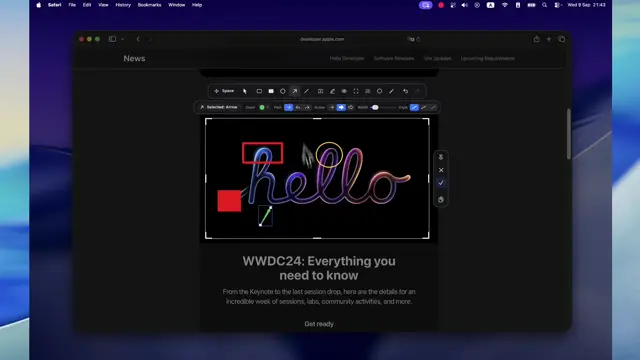
Откройте снимок в редакторе, чтобы отметить важное, скрыть лишнее и обрезать до нужной части.
Быстрый доступ
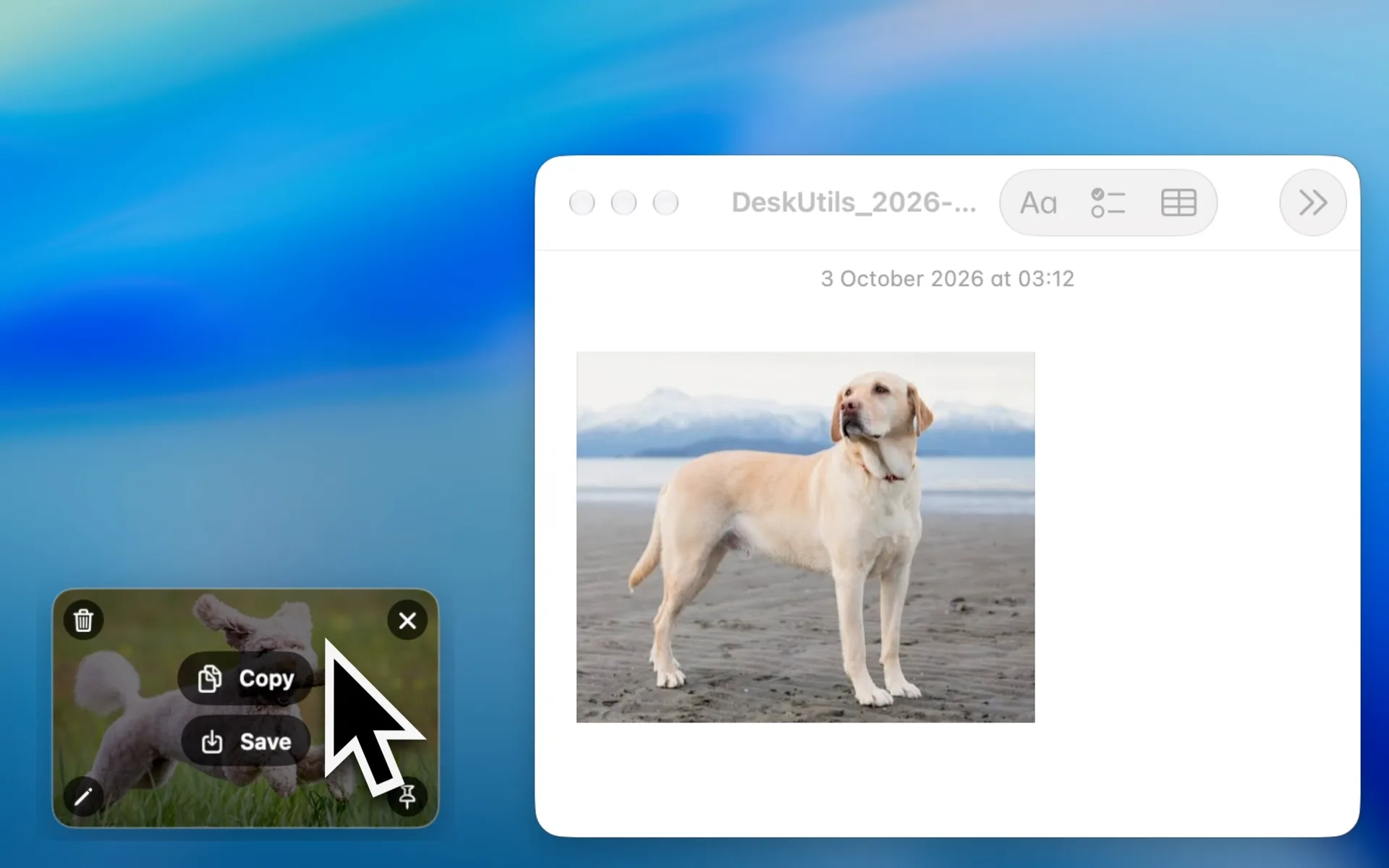
Появляется небольшая карточка со снимком, чтобы вы могли что-то с ним сделать, не разыскивая файл.
Снимок с прокруткой · ⌥⇧⌘6
Прокрутите длинную веб-страницу, документ или чат, и DeskUtils объединит их в одно высокое изображение.
История снимков · ⇧⌘H
Просматривайте недавние снимки, откройте предпросмотр, затем скопируйте, перетащите в другое приложение или откройте снова в редакторе.
Закрепление на экране
Закрепите снимок, чтобы он оставался поверх других приложений, пока вы печатаете, проектируете или сравниваете.
Конфиденциальность и разрешения
Снимки обрабатываются на вашем Mac. DeskUtils запрашивает доступ только тогда, когда он нужен функции.
Для снимков экрана, распознавания текста на экране и выбора цветов на экране.
Для очистки клавиатуры, прямой вставки и поддерживаемых действий захвата.
Используется для проверки обновлений и, когда появится Pro, для активации и проверки лицензии. Содержимое буфера обмена не передаётся.
Снять область, снять прошлую область, снять активное окно, снять весь экран, снимок с прокруткой, извлечь объект, снять умный элемент и быстрая аннотация. Захват текста (OCR) находится в том же меню.
Нет. Снимки обрабатываются на вашем Mac, и в DeskUtils нет облачной загрузки или общедоступных ссылок.
macOS требует разрешение на запись экрана, прежде чем любое приложение сможет снимать экран. DeskUtils использует его для снимков экрана, распознавания текста на экране и выбора цветов на экране.
Да. Используйте снимок с прокруткой (⌥⇧⌘6), чтобы объединить длинную страницу, документ или чат в одно изображение.
Откройте историю снимков по ⇧⌘H, найдите снимок, затем скопируйте, перетащите или откройте его снова в редакторе.

Требуется macOS 15.2 или новее