Historique des captures · ⇧⌘H
Retrouvez une capture récente.
Parcourez les captures récentes, prévisualisez-en une, puis copiez-la, faites-la glisser dans une autre app ou réouvrez-la dans l’éditeur.
Capture d’écran
Capturez une zone, une fenêtre, tout l’écran ou une page défilante. Annotez ensuite, floutez les détails privés, puis copiez, enregistrez ou épinglez le résultat.
Version gratuite disponible · Nécessite macOS 15.2+


Modes de capture
Ouvrez le menu Capture d’écran depuis la barre des menus ou utilisez un raccourci. Les modes de capture viennent en premier ; les actions comme Ouvrir l’annotation et Historique des captures se trouvent en dessous.
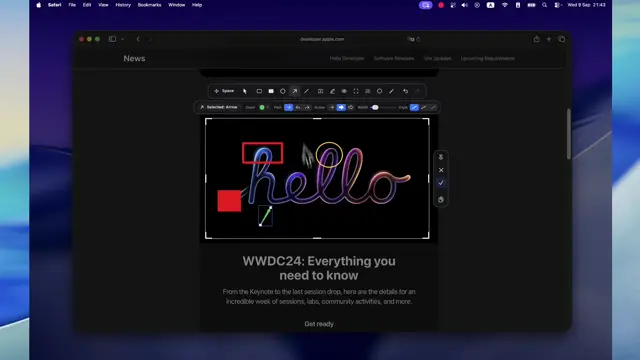
Ouvrez une capture dans l’éditeur pour marquer ce qui compte, masquer ce qui ne compte pas et recadrer la partie souhaitée.
Accès rapide
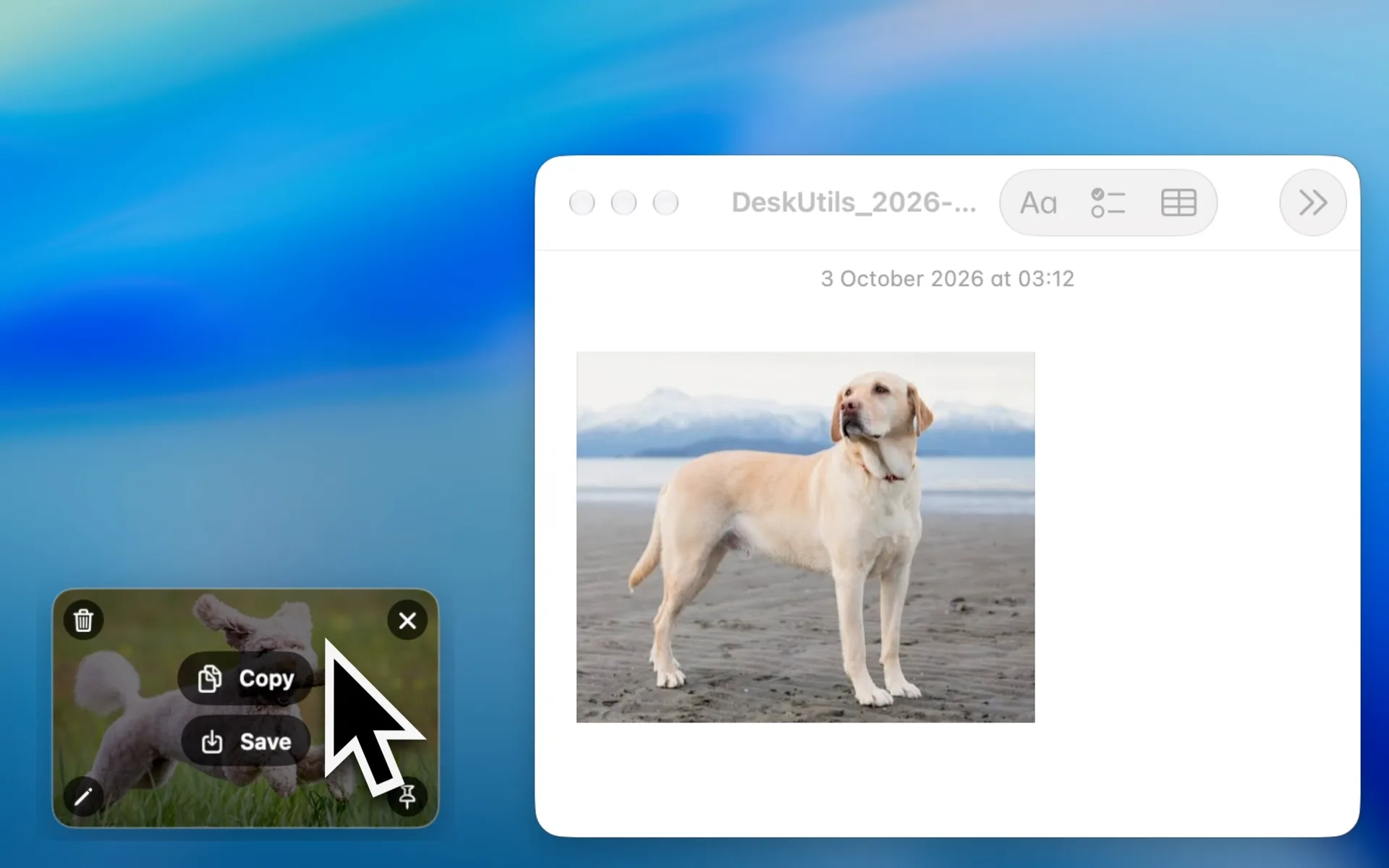
Une petite carte apparaît avec votre capture pour agir sans chercher le fichier.
Capture avec défilement · ⌥⇧⌘6
Faites défiler une longue page web, un document ou une conversation et DeskUtils les assemble en une seule grande image.
Historique des captures · ⇧⌘H
Parcourez les captures récentes, prévisualisez-en une, puis copiez-la, faites-la glisser dans une autre app ou réouvrez-la dans l’éditeur.
Épingler à l’écran
Épinglez une capture pour qu’elle flotte au-dessus des autres apps pendant que vous écrivez, concevez ou comparez.
Confidentialité et autorisations
Les captures sont traitées sur votre Mac. DeskUtils ne demande l’accès que lorsqu’une fonction en a besoin.
Pour les captures, la reconnaissance du texte à l’écran et l’échantillonnage des couleurs.
Pour nettoyer le clavier, coller directement et utiliser les interactions de capture prises en charge.
Utilisé pour vérifier les mises à jour et, lorsque Pro sera disponible, activer et valider la licence. Le contenu du presse-papiers n’est jamais inclus.
Capturer une zone, Capturer la zone précédente, Capturer la fenêtre active, Capturer tout l’écran, Capture avec défilement, Capturer le sujet, Capturer un élément intelligent et Annotation rapide. L’extraction de texte (OCR) se trouve dans le même menu.
Non. Les captures sont traitées sur votre Mac, et DeskUtils n’effectue aucun envoi cloud ni aucun lien partageable.
macOS exige l’Enregistrement de l’écran avant qu’une app puisse capturer l’écran. DeskUtils l’utilise pour les captures, la reconnaissance du texte à l’écran et l’échantillonnage des couleurs.
Oui. Utilisez Capture avec défilement (⌥⇧⌘6) pour assembler une longue page, un document ou une conversation en une seule image.
Ouvrez l’Historique des captures avec ⇧⌘H, trouvez la capture, puis copiez-la, faites-la glisser ou réouvrez-la dans l’éditeur.

Nécessite macOS 15.2 ou version ultérieure