 DeskUtils
Захват текста · ⇧⌘2
Копируйте текст с любого места на экране Mac
Выберите область экрана, и DeskUtils скопирует найденный текст — с изображений, видео, слайдов или из приложений, где нельзя выделять. Он также считывает QR-коды. Распознавание текста выполняется на вашем Mac.
Есть бесплатная версия · Требуется macOS 15.2+
Текст на изображениях и в видео
Скопируйте цитату со снимка экрана, из видео на паузе или с фотографии.
Слайды и общий экран
Захватите пункты действий со слайда во время звонка.
Приложения, где нельзя выделять
Скопируйте сообщение об ошибке или подпись, которую нельзя выделить.
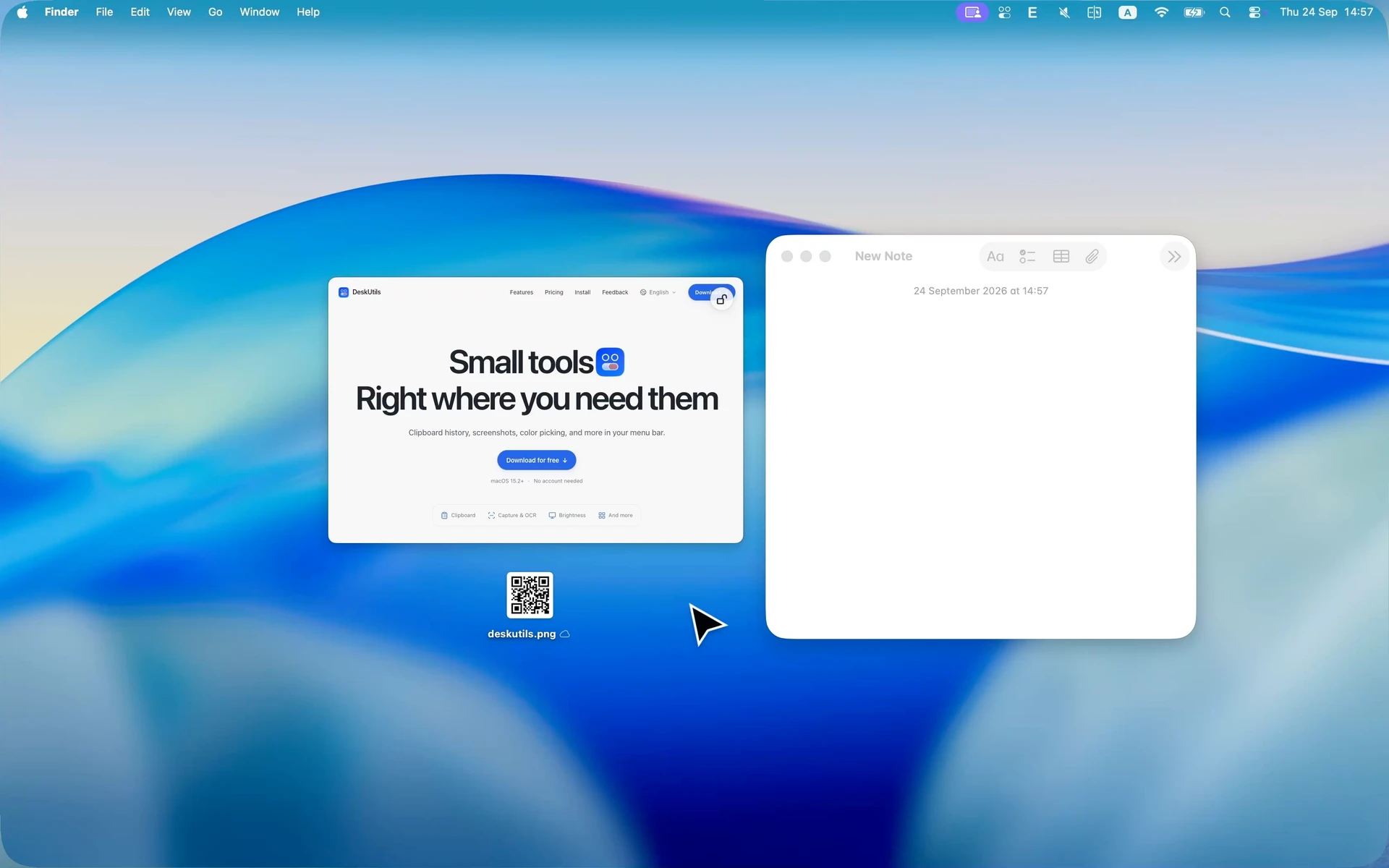
QR-коды
Считывайте QR-код, не хватаясь за телефон.
Выберите QR-код на экране, и DeskUtils считает его. Результат копируется как текст или URL — ссылка не открывается автоматически.
Конфиденциальность
Распознавание текста выполняется на вашем Mac
Выбранное обрабатывается на вашем Mac. DeskUtils запрашивает запись экрана, чтобы считывать экран, и универсальный доступ для поддерживаемых действий захвата.
Как разрешить доступ →Сочетания клавиш
Три способа начать
- Сочетание клавиш⇧⌘2
- Quick Ring⌘ ⌘
- Меню снимка экранаMenu bar
Вопросы о захвате текста
Как скопировать текст с экрана?
Нажмите ⇧⌘2 или выберите «Захват текста (OCR)» в меню снимка экрана или в Quick Ring, затем выберите область с текстом.
Захват текста загружает мой экран?
Нет. Распознавание текста выполняется на вашем Mac.
Почему нужен доступ к записи экрана?
macOS требует разрешение на запись экрана, прежде чем любое приложение сможет считывать содержимое экрана. DeskUtils использует его для снимков экрана, распознавания текста на экране и выбора цветов на экране.
Он умеет считывать QR-коды?
Да. Выберите QR-код на экране, DeskUtils считает его и скопирует результат как текст или URL.