 DeskUtils
스크린샷 기록 · ⇧⌘H
최근 캡처를 다시 찾으세요.
최근 스크린샷을 찾아보고 미리 본 다음 복사하거나 다른 앱으로 드래그하거나 편집기에서 다시 여세요.
스크린샷
영역, 창, 전체 화면 또는 스크롤 페이지를 캡처하세요. 그런 다음 주석을 달고 개인 정보를 가리고 결과를 복사, 저장 또는 고정하세요.
무료 버전 제공 · macOS 15.2+ 필요


캡처 모드
메뉴 막대에서 스크린샷 메뉴를 열거나 단축키를 사용하세요. 캡처 모드가 먼저 나오고 주석 열기, 스크린샷 기록 같은 동작이 그 아래에 있습니다.
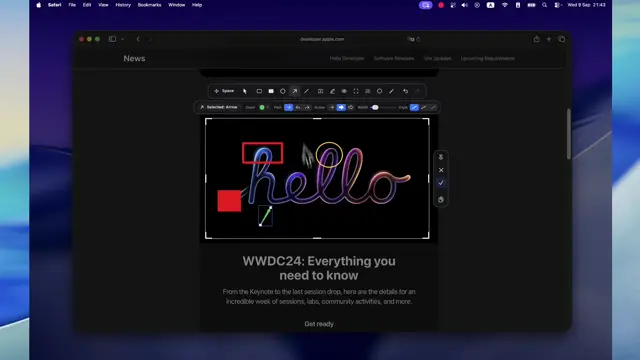
편집기에서 캡처를 열어 중요한 것을 표시하고 불필요한 것을 가리고 필요한 부분만 잘라내세요.
빠른 접근
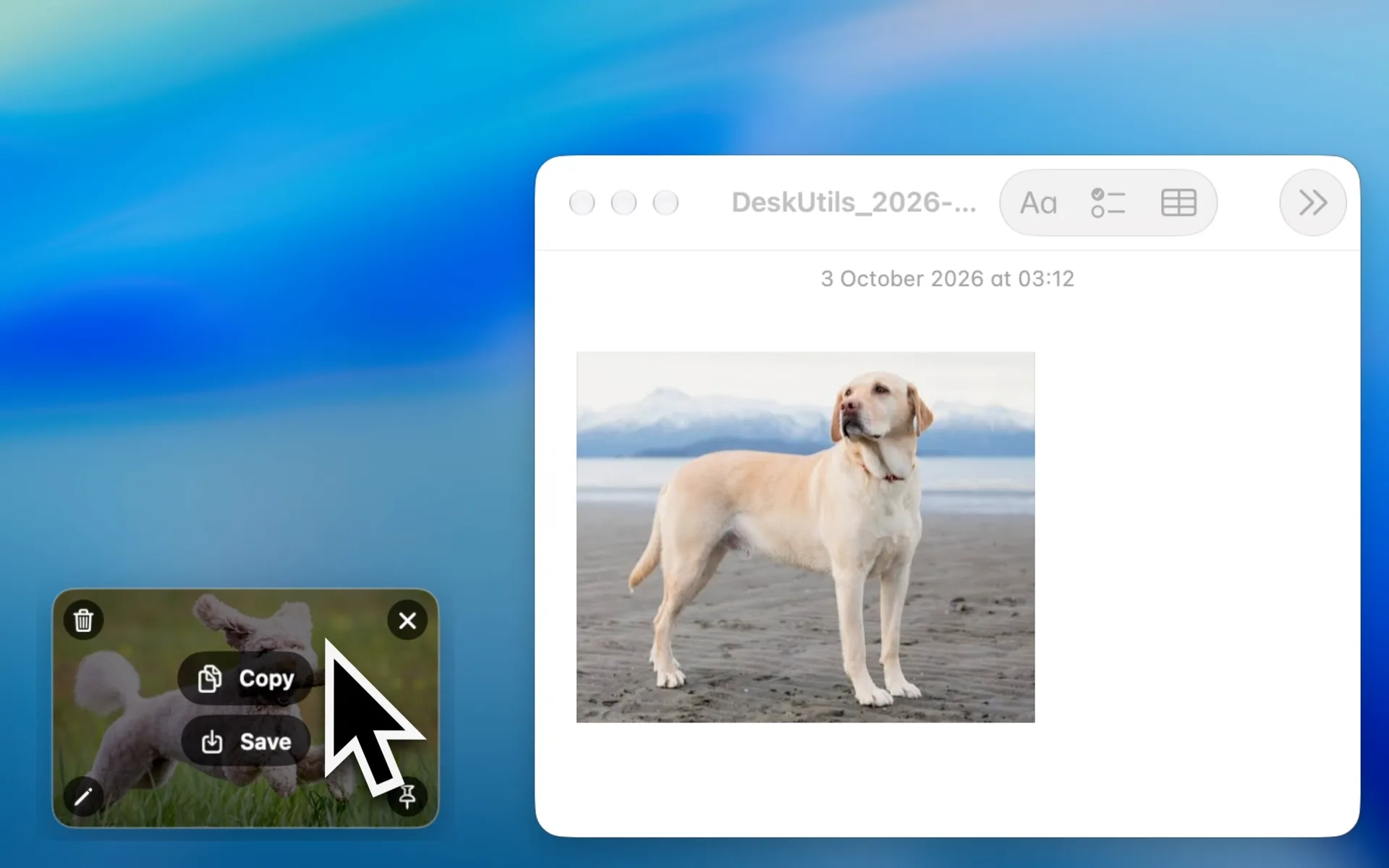
캡처와 함께 작은 카드가 나타나 파일을 찾지 않고도 작업할 수 있습니다.
스크롤 캡처 · ⌥⇧⌘6
긴 웹페이지, 문서 또는 채팅을 스크롤하면 DeskUtils가 이를 하나의 긴 이미지로 합칩니다.
스크린샷 기록 · ⇧⌘H
최근 스크린샷을 찾아보고 미리 본 다음 복사하거나 다른 앱으로 드래그하거나 편집기에서 다시 여세요.
화면에 고정
스크린샷을 고정해 입력하거나 디자인하거나 비교하는 동안 다른 앱 위에 떠 있게 하세요.
개인정보 보호 및 권한
스크린샷은 Mac에서 처리됩니다. DeskUtils는 기능에 필요할 때만 접근을 요청합니다.
스크린샷, 화면 텍스트 인식 및 화면 색상 추출을 위해 필요합니다.
키보드 청소, 직접 붙여넣기 및 지원되는 캡처 상호작용을 위해 필요합니다.
업데이트 확인과 Pro가 제공될 때 라이선스 활성화 및 검증에 사용됩니다. 클립보드 내용은 포함되지 않습니다.
영역 캡처, 이전 영역 캡처, 활성 창 캡처, 전체 화면 캡처, 스크롤 캡처, 피사체 캡처, 스마트 요소 캡처, 빠른 주석이 있습니다. 텍스트 캡처(OCR)도 같은 메뉴에 있습니다.
아니요. 스크린샷은 Mac에서 처리되며 DeskUtils에는 클라우드 업로드나 공유 링크가 없습니다.
macOS는 모든 앱이 화면을 캡처하기 전에 화면 기록을 요구합니다. DeskUtils는 스크린샷, 화면 텍스트 인식 및 화면 색상 추출에 이를 사용합니다.
네. 스크롤 캡처(⌥⇧⌘6)를 사용해 긴 페이지, 문서 또는 채팅을 하나의 이미지로 합치세요.
⇧⌘H로 스크린샷 기록을 열고 캡처를 찾은 다음 복사하거나 드래그하거나 편집기에서 다시 여세요.