 DeskUtils
截图历史 · ⇧⌘H
再次找到最近的截图。
浏览最近的截图,预览后复制、拖入其他应用,或在编辑器中重新打开。
截屏
截取区域、窗口、全屏或滚动页面。然后标注、模糊隐私细节、复制、保存或固定结果。
提供免费版 · 需要 macOS 15.2+


截图模式
从菜单栏打开截图菜单,或使用快捷键。截图模式排在最前;打开标注和截图历史等操作位于其下。
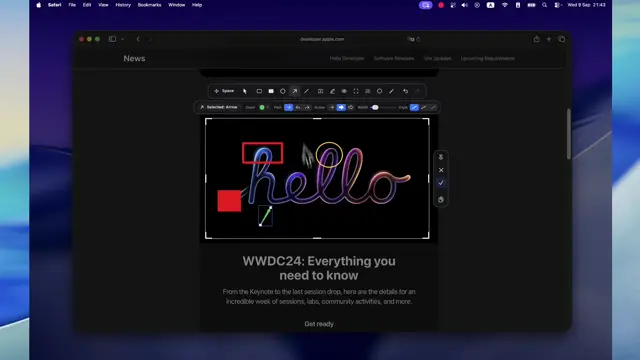
在编辑器中打开截图,标注重点、隐藏敏感内容,并裁剪出需要的部分。
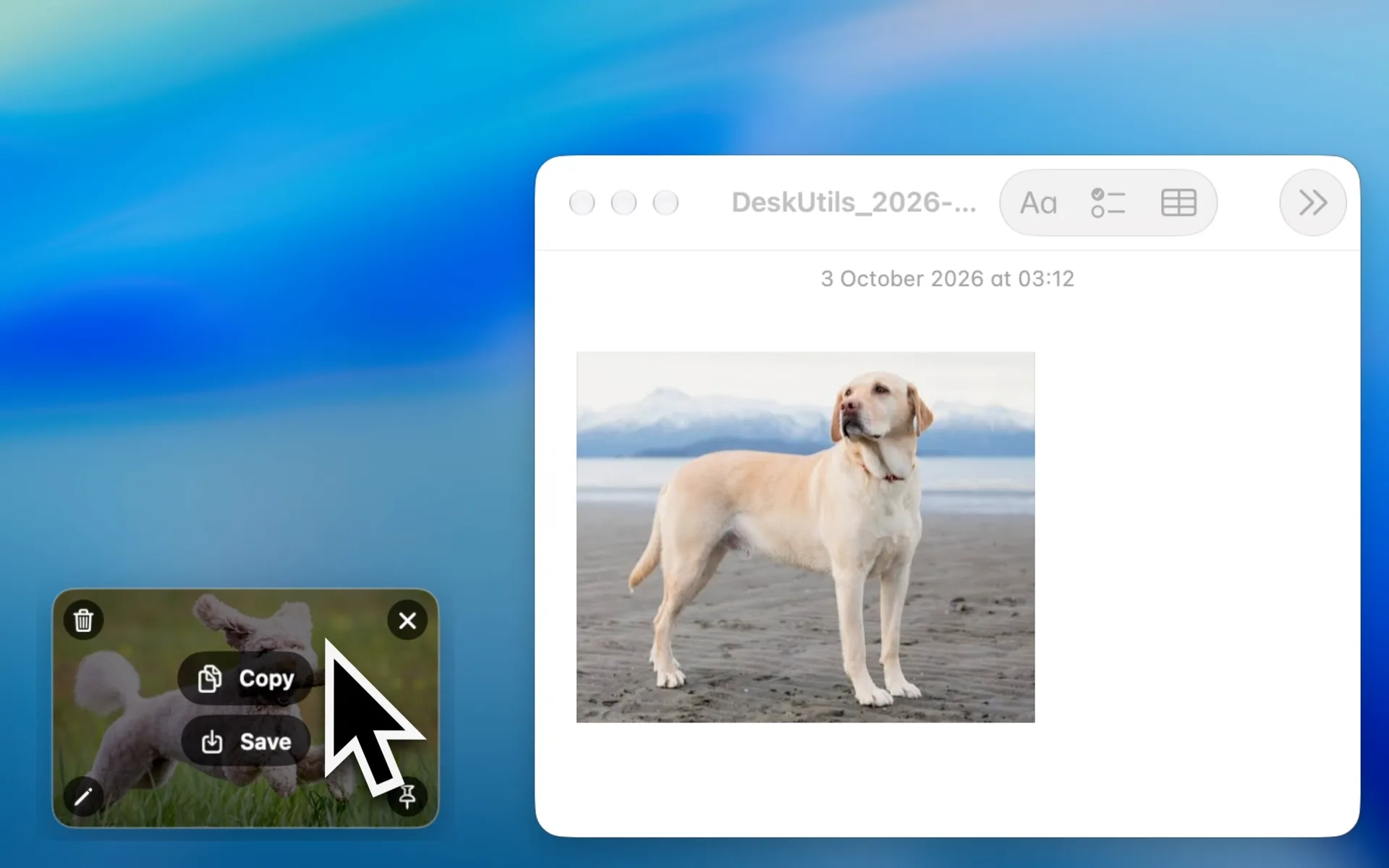
快速访问
截图后会出现一张小卡片,让你无需翻找文件即可直接操作。
滚动截图 · ⌥⇧⌘6
滚动浏览长网页、文档或聊天记录,DeskUtils 会将其拼接成一张纵向长图。
截图历史 · ⇧⌘H
浏览最近的截图,预览后复制、拖入其他应用,或在编辑器中重新打开。
固定到屏幕
固定截图,让它在输入、设计或对比时悬浮于其他应用之上。
隐私与权限
截图在你的 Mac 上处理。DeskUtils 仅在功能需要时请求访问权限。
用于截图、屏幕文字识别和读取屏幕颜色。
用于键盘清洁、直接粘贴和受支持的截图交互。
用于检查更新,以及 Pro 推出后的许可证激活和验证。不包含剪贴板内容。
截取区域、截取上次区域、截取活动窗口、截取全屏、滚动截图、提取主体、截取智能元素和快速标注。提取文本(OCR)在同一菜单中。
不会。截图在你的 Mac 上处理,DeskUtils 不提供云端上传或可分享链接。
macOS 要求任何应用在截取屏幕前都必须获得屏幕录制权限。DeskUtils 将其用于截图、屏幕文字识别和读取屏幕颜色。
可以。使用滚动截图(⌥⇧⌘6)将长页面、文档或聊天记录拼接成一张图片。
用 ⇧⌘H 打开截图历史,找到截图后复制、拖拽或在编辑器中重新打开。