Screenshot-Verlauf · ⇧⌘H
Eine frühere Aufnahme wiederfinden.
Durchstöbere aktuelle Screenshots, sieh dir einen an und kopiere ihn, ziehe ihn in eine andere App oder öffne ihn erneut im Editor.
Screenshot
Nimm einen Bereich, ein Fenster, den ganzen Bildschirm oder eine scrollende Seite auf. Kommentiere, verberge private Details, kopiere, sichere oder hefte das Ergebnis an.
Kostenlose Version verfügbar · Erfordert macOS 15.2+


Aufnahmemodi
Öffne das Screenshot-Menü aus der Menüleiste oder nutze einen Kurzbefehl. Zuerst kommen die Aufnahmemodi; darunter liegen Aktionen wie „Kommentieren öffnen“ und „Screenshot-Verlauf“.
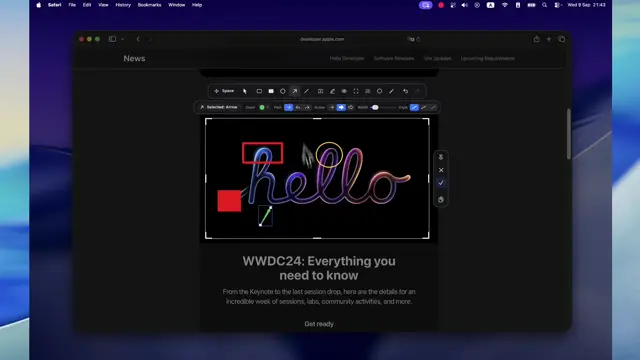
Öffne eine Aufnahme im Editor, um Wichtiges zu markieren, Unnötiges zu verbergen und auf den benötigten Teil zuzuschneiden.
Schnellzugriff
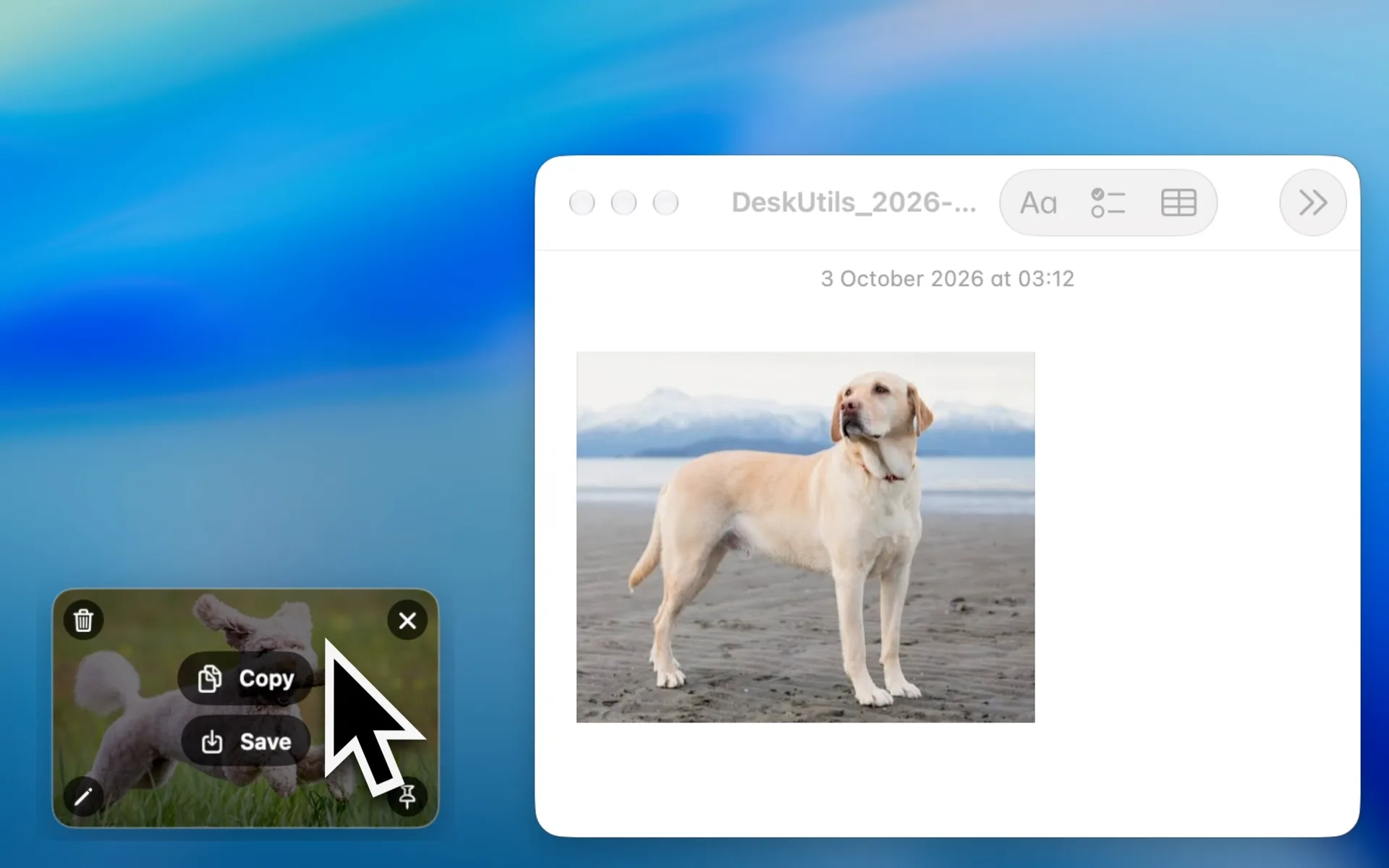
Eine kleine Karte erscheint mit deiner Aufnahme, damit du darauf reagieren kannst, ohne die Datei zu suchen.
Scroll-Aufnahme · ⌥⇧⌘6
Scrolle durch eine lange Webseite, ein Dokument oder einen Chat und DeskUtils fügt es zu einem hohen Bild zusammen.
Screenshot-Verlauf · ⇧⌘H
Durchstöbere aktuelle Screenshots, sieh dir einen an und kopiere ihn, ziehe ihn in eine andere App oder öffne ihn erneut im Editor.
An den Bildschirm anheften
Hefte einen Screenshot an, damit er über anderen Apps schwebt, während du tippst, gestaltest oder vergleichst.
Datenschutz und Berechtigungen
Screenshots werden auf deinem Mac verarbeitet. DeskUtils fragt nur nach Zugriff, wenn eine Funktion ihn benötigt.
Für Screenshots, Texterkennung auf dem Bildschirm und das Aufnehmen von Bildschirmfarben.
Für die Tastaturreinigung, direktes Einfügen und unterstützte Aufnahmeinteraktionen.
Für Update-Prüfungen und, sobald Pro verfügbar ist, Lizenzaktivierung und -prüfung. Zwischenablageinhalte werden nicht übertragen.
Bereich aufnehmen, Vorherigen Bereich aufnehmen, Aktives Fenster aufnehmen, Vollbild aufnehmen, Scroll-Aufnahme, Motiv aufnehmen, Intelligentes Element aufnehmen und Schnell annotieren. Texterfassung (OCR) ist im selben Menü.
Nein. Screenshots werden auf deinem Mac verarbeitet, und DeskUtils hat keinen Cloud-Upload und keine teilbaren Links.
macOS verlangt Bildschirmaufnahme, bevor eine App den Bildschirm erfassen kann. DeskUtils nutzt sie für Screenshots, Texterkennung auf dem Bildschirm und das Aufnehmen von Bildschirmfarben.
Ja. Nutze die Scroll-Aufnahme (⌥⇧⌘6), um eine lange Seite, ein Dokument oder einen Chat zu einem Bild zusammenzufügen.
Öffne den Screenshot-Verlauf mit ⇧⌘H, finde die Aufnahme und kopiere sie, ziehe sie oder öffne sie erneut im Editor.

Erfordert macOS 15.2 oder neuer