Lịch sử ảnh chụp · ⇧⌘H
Tìm lại ảnh chụp gần đây.
Duyệt các ảnh chụp gần đây, xem trước một ảnh, rồi sao chép, kéo sang ứng dụng khác hoặc mở lại trong trình chỉnh sửa.
Chụp màn hình
Chụp một vùng, cửa sổ, toàn màn hình hoặc trang cuộn. Sau đó chú thích, làm mờ chi tiết riêng tư, sao chép, lưu hoặc ghim kết quả.
Có bản miễn phí · Yêu cầu macOS 15.2+


Chế độ chụp
Mở menu Chụp màn hình từ thanh menu hoặc dùng phím tắt. Các chế độ chụp ở trên cùng; những thao tác như Mở chú thích và Lịch sử ảnh chụp nằm bên dưới.
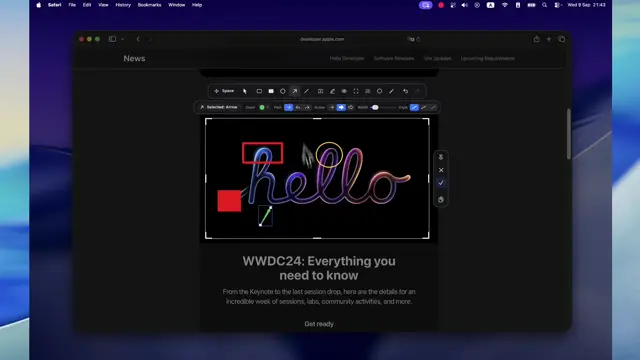
Mở ảnh chụp trong trình chỉnh sửa để đánh dấu điều quan trọng, che điều không cần và cắt đúng phần bạn muốn.
Truy cập nhanh
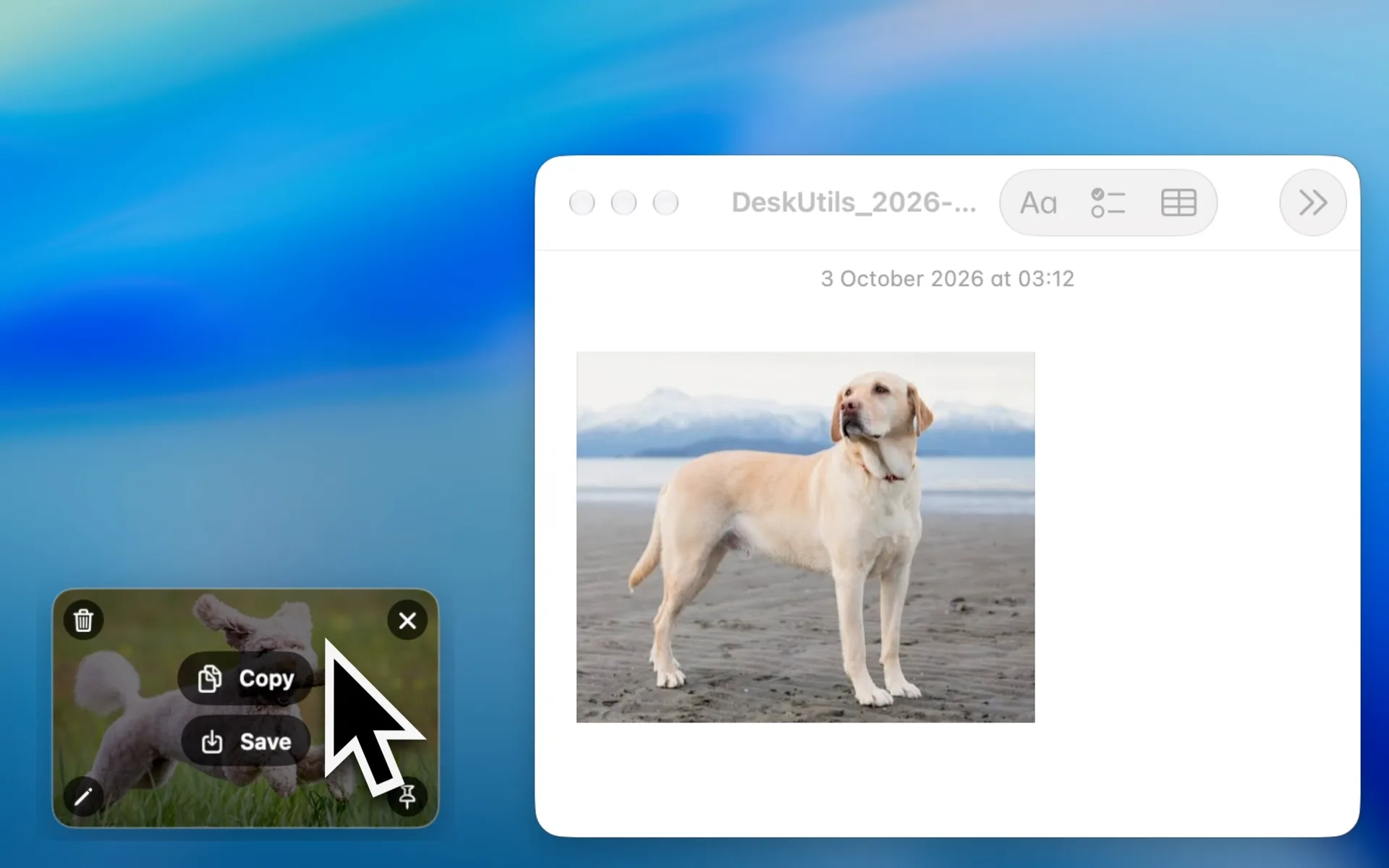
Một thẻ nhỏ hiện ra cùng ảnh chụp để bạn xử lý mà không phải đi tìm tệp.
Chụp màn hình cuộn · ⌥⇧⌘6
Cuộn qua một trang web, tài liệu hay đoạn chat dài và DeskUtils ghép lại thành một ảnh cao.
Lịch sử ảnh chụp · ⇧⌘H
Duyệt các ảnh chụp gần đây, xem trước một ảnh, rồi sao chép, kéo sang ứng dụng khác hoặc mở lại trong trình chỉnh sửa.
Ghim lên màn hình
Ghim ảnh chụp để nó nổi trên các ứng dụng khác trong lúc bạn gõ, thiết kế hoặc so sánh.
Quyền riêng tư và quyền truy cập
Ảnh chụp được xử lý trên máy Mac của bạn. DeskUtils chỉ yêu cầu quyền khi một tính năng cần đến.
Dùng để chụp màn hình, nhận dạng chữ trên màn hình và lấy màu tại điểm ảnh.
Dùng cho vệ sinh bàn phím, dán trực tiếp và các thao tác chụp được hỗ trợ.
Dùng để kiểm tra cập nhật và, khi Pro ra mắt, kích hoạt và xác thực giấy phép. Nội dung clipboard không được gửi đi.
Chụp vùng, Chụp lại vùng trước đó, Chụp cửa sổ đang hoạt động, Chụp toàn màn hình, Chụp màn hình cuộn, Tách chủ thể, Chụp Smart Element và Chú thích nhanh. Trích xuất văn bản (OCR) nằm trong cùng menu.
Không. Ảnh chụp được xử lý trên máy Mac của bạn và DeskUtils không có tải lên đám mây hay liên kết chia sẻ.
macOS yêu cầu quyền Ghi màn hình trước khi bất kỳ ứng dụng nào chụp được màn hình. DeskUtils dùng quyền này để chụp màn hình, nhận dạng chữ trên màn hình và lấy màu tại điểm ảnh.
Có. Dùng Chụp màn hình cuộn (⌥⇧⌘6) để ghép một trang, tài liệu hay đoạn chat dài thành một ảnh.
Mở Lịch sử ảnh chụp bằng ⇧⌘H, tìm ảnh, rồi sao chép, kéo hoặc mở lại trong trình chỉnh sửa.

Yêu cầu macOS 15.2 trở lên