 DeskUtils
截圖歷史 · ⇧⌘H
再次找到最近的擷取內容。
瀏覽最近的截圖、預覽其中一張,然後複製、拖曳到其他 App,或在編輯器中重新開啟。
截圖
擷取區域、視窗、全螢幕或捲動頁面。接著標註、模糊隱私細節,複製、儲存或釘選結果。
提供免費版 · 需要 macOS 15.2+


擷取模式
從選單列開啟截圖選單,或使用快速鍵。擷取模式排在前面;開啟標註、截圖歷史等動作則在下方。
在編輯器中開啟擷取內容,標出重點、隱藏不該出現的資訊,並裁切到需要的部分。
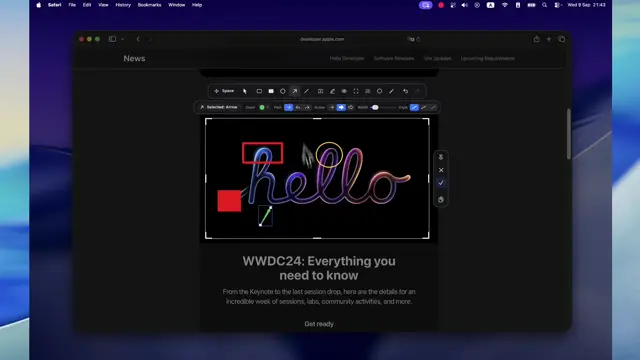
快速存取
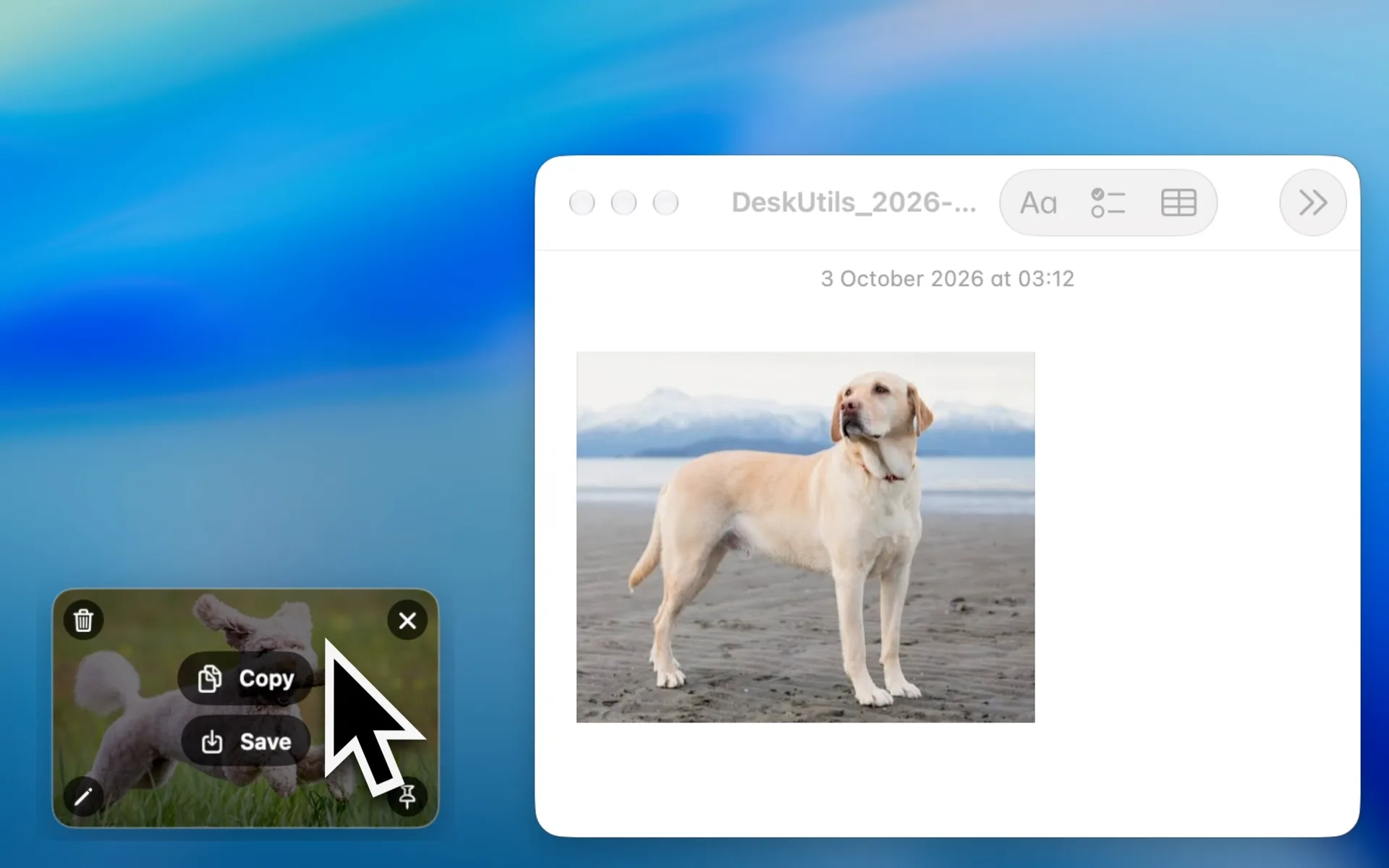
擷取後會出現一張小卡片,讓你直接操作,不必再尋找檔案。
捲動擷取 · ⌥⇧⌘6
捲動長網頁、文件或聊天內容,DeskUtils 會將它們拼接成一張長圖。
截圖歷史 · ⇧⌘H
瀏覽最近的截圖、預覽其中一張,然後複製、拖曳到其他 App,或在編輯器中重新開啟。
釘選到螢幕
釘選截圖,讓它在打字、設計或比對時浮在其他 App 上方。
隱私與權限
截圖在你的 Mac 上處理。DeskUtils 只會在功能需要時要求存取權限。
用於截圖、螢幕文字識別和讀取螢幕顏色。
用於鍵盤清潔、直接貼上和支援的的擷取互動。
用於檢查更新,以及 Pro 推出後的授權啟用和驗證。不包含剪貼簿內容。
擷取區域、擷取上次區域、擷取使用中視窗、擷取全螢幕、捲動擷取、擷取主體、擷取智慧元素與快速標註。擷取文字 (OCR) 也在同一個選單中。
不會。截圖在你的 Mac 上處理,DeskUtils 沒有雲端上傳或可分享的連結。
任何 App 要擷取螢幕前,macOS 都要求螢幕錄製權限。DeskUtils 用它來截圖、辨識螢幕文字與取樣螢幕顏色。
可以。使用捲動擷取 (⌥⇧⌘6),將長頁面、文件或聊天內容拼接成一張圖片。
用 ⇧⌘H 開啟截圖歷史,找到擷取內容,然後複製、拖曳或在編輯器中重新開啟。