Historial de capturas · ⇧⌘H
Encuentra otra vez una captura reciente.
Explora capturas recientes, previsualiza una y cópiala, arrástrala a otra app o ábrela de nuevo en el editor.
Captura de pantalla
Captura una región, ventana, pantalla completa o página con desplazamiento. Luego anota, desenfoca detalles privados, copia, guarda o fija el resultado.
Versión gratuita disponible · Requiere macOS 15.2+


Modos de captura
Abre el menú Captura de pantalla desde la barra de menús o usa un atajo. Los modos de captura van primero; las acciones como Abrir anotación e Historial de capturas aparecen debajo.
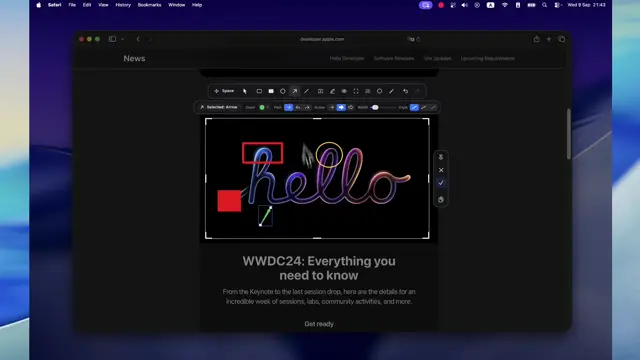
Abre una captura en el editor para marcar lo importante, ocultar lo que no lo es y recortar a la parte que necesitas.
Acceso rápido
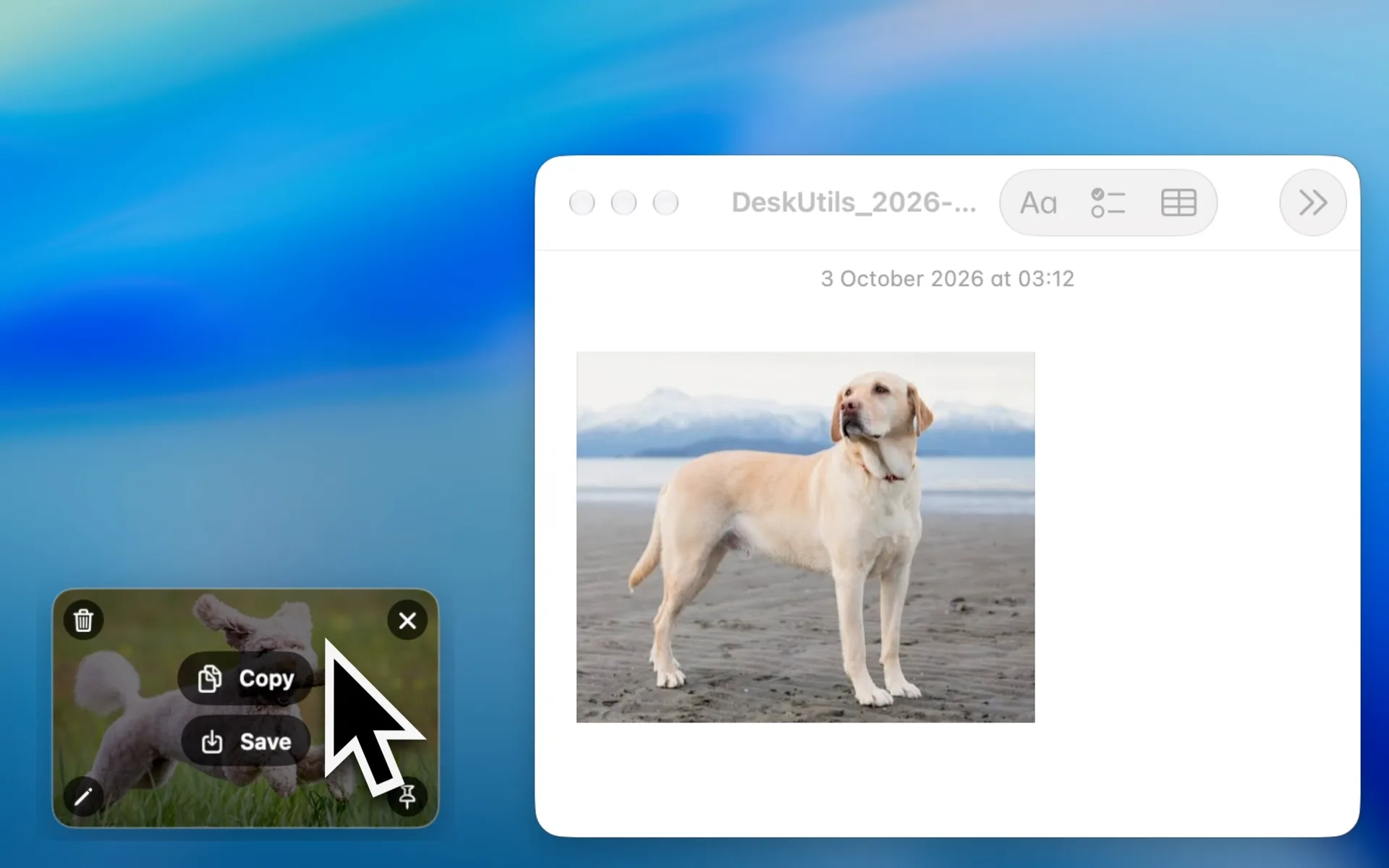
Aparece una pequeña tarjeta con tu captura para que actúes sin buscar el archivo.
Captura con desplazamiento · ⌥⇧⌘6
Desplázate por una página web, un documento o un chat largos y DeskUtils los une en una sola imagen alta.
Historial de capturas · ⇧⌘H
Explora capturas recientes, previsualiza una y cópiala, arrástrala a otra app o ábrela de nuevo en el editor.
Fijar en pantalla
Fija una captura para que flote sobre otras apps mientras escribes, diseñas o comparas.
Privacidad y permisos
Las capturas se procesan en tu Mac. DeskUtils solicita acceso solo cuando una función lo necesita.
Para capturas, reconocimiento de texto en pantalla y muestreo de colores en pantalla.
Para limpiar el teclado, pegar directamente e interactuar con las capturas compatibles.
Se usa para buscar actualizaciones y, cuando Pro esté disponible, activar y validar la licencia. No incluye contenido del portapapeles.
Capturar región, Capturar región anterior, Capturar ventana activa, Capturar pantalla completa, Captura con desplazamiento, Capturar sujeto, Capturar elemento inteligente y Anotación rápida. Capturar texto (OCR) está en el mismo menú.
No. Las capturas se procesan en tu Mac y DeskUtils no tiene subida a la nube ni enlaces para compartir.
macOS exige Grabación de pantalla antes de que cualquier app pueda capturar la pantalla. DeskUtils lo usa para capturas, reconocimiento de texto en pantalla y muestreo de colores en pantalla.
Sí. Usa Captura con desplazamiento (⌥⇧⌘6) para unir una página, documento o chat largos en una sola imagen.
Abre Historial de capturas con ⇧⌘H, busca la captura y cópiala, arrástrala o ábrela de nuevo en el editor.

Requiere macOS 15.2 o posterior