 DeskUtils
スクリーンショット履歴 · ⇧⌘H
最近のキャプチャをもう一度見つける。
最近のスクリーンショットを一覧表示し、プレビューしてからコピー、他のアプリへのドラッグ、エディタでの再編集ができます。
スクリーンショット
範囲、ウィンドウ、全画面、スクロールするページをキャプチャ。注釈を付け、個人情報をぼかし、結果をコピー、保存、ピン留めできます。
無料版あり · macOS 15.2 以降が必要


キャプチャモード
メニューバーからスクリーンショットメニューを開くか、ショートカットを使います。キャプチャモードが先に並び、注釈を開く、スクリーンショット履歴といったアクションがその下に続きます。
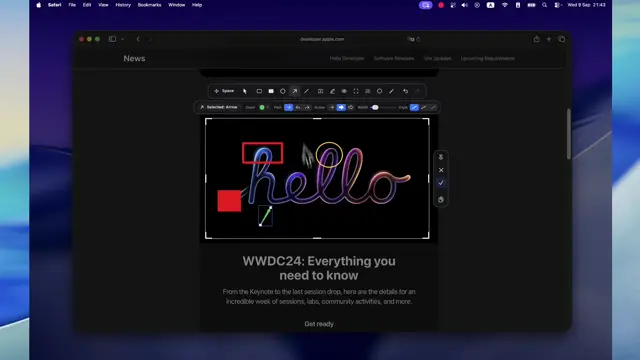
キャプチャをエディタで開き、重要な部分に印を付け、不要な部分を隠し、必要な部分にトリミングできます。
クイックアクセス
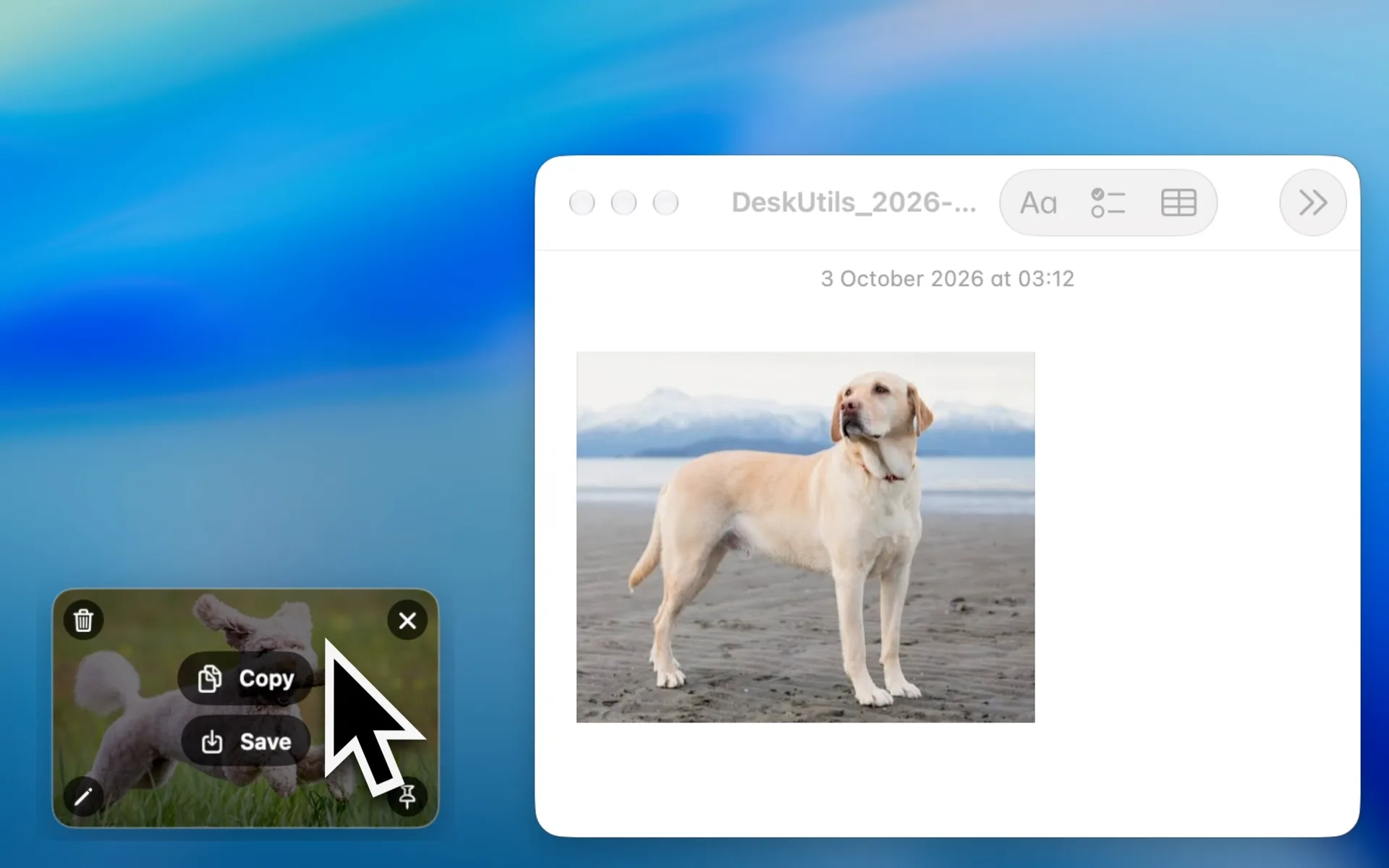
キャプチャと一緒に小さなカードが表示され、ファイルを探さずに操作できます。
スクロールキャプチャ · ⌥⇧⌘6
長いウェブページ、書類、チャットをスクロールすると、DeskUtils が1枚の縦長画像に結合します。
スクリーンショット履歴 · ⇧⌘H
最近のスクリーンショットを一覧表示し、プレビューしてからコピー、他のアプリへのドラッグ、エディタでの再編集ができます。
画面にピン留め
スクリーンショットをピン留めすると、入力、デザイン、比較の間も他のアプリの上に浮かせておけます。
プライバシーと権限
スクリーンショットは Mac 上で処理されます。DeskUtils は機能が必要とするときにだけアクセスを求めます。
スクリーンショット、画面文字認識、画面上の色の取得に使用します。
キーボード清掃、直接貼り付け、対応するキャプチャ操作に使用します。
更新確認と、Pro 提供後のライセンス認証・検証に使用します。クリップボードの内容は含まれません。
範囲をキャプチャ、前回の範囲をキャプチャ、アクティブウィンドウをキャプチャ、全画面をキャプチャ、スクロールキャプチャ、被写体をキャプチャ、スマート要素をキャプチャ、クイック注釈です。テキスト抽出(OCR)も同じメニューにあります。
いいえ。スクリーンショットは Mac 上で処理され、DeskUtils にはクラウドへのアップロードや共有リンクはありません。
macOS では、アプリが画面をキャプチャする前に画面収録の許可が必要です。DeskUtils はスクリーンショット、画面の文字認識、画面上の色の取得に使用します。
はい。スクロールキャプチャ(⌥⇧⌘6)を使うと、長いページ、書類、チャットを1枚の画像に結合できます。
⇧⌘H でスクリーンショット履歴を開き、キャプチャを見つけてコピー、ドラッグ、またはエディタで開き直します。