プレビュー
貼り付ける前に確認
クリップボードを閉じずに、コピーした画像、ファイル、リンク、色を確認できます。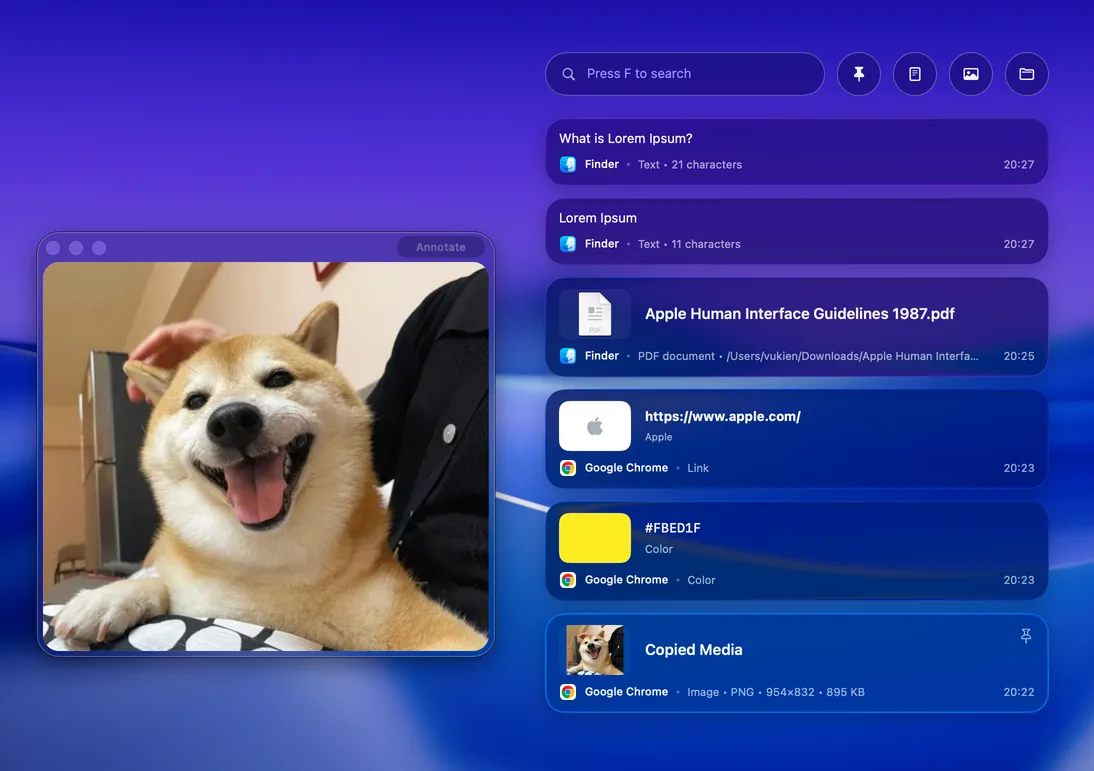

クリップボード履歴、スクリーンショット、カラー選択などをメニューバーから。
無料でダウンロードmacOS 15.2+ アカウント不要
コピーしたものを見つけて、必要な場所へ貼り付けます。
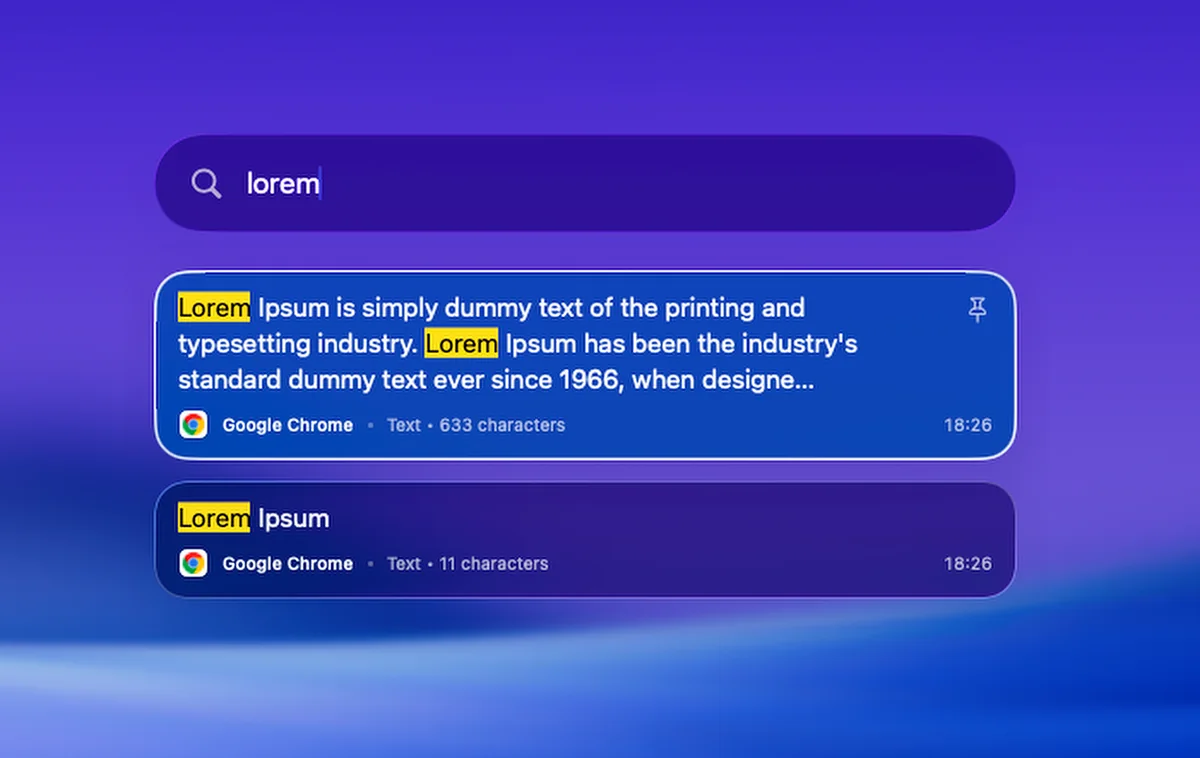
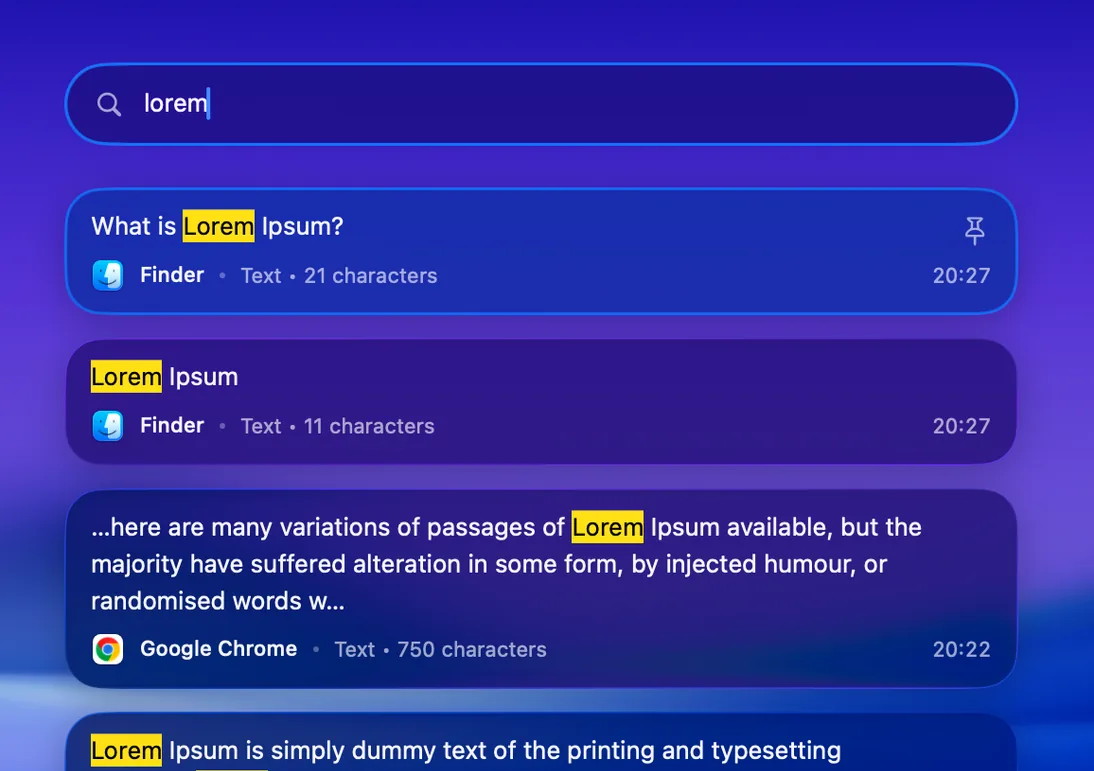
履歴を検索し、テキスト、画像、ファイルで絞り込めます。
よく使う文章、リンク、カラーをピン留めできます。
使っていたアプリへ直接貼り付けます。
クリップボードは Mac の中に留まります。
プレビュー
検索
範囲または画面全体を撮影し、矢印の追加、詳細の非表示、フルエディタでの編集ができます。
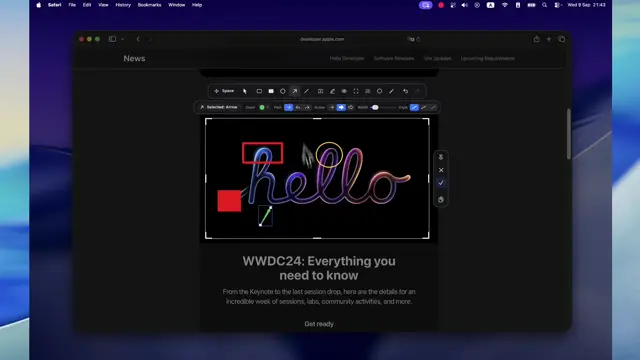
必要なものを撮影し、同じメニューから編集や抽出を行えます。
必要な部分だけを正確に選びます。
画面上の文字をコピー可能なテキストにします。
撮影直後に注釈ツールを開きます。
前回の選択範囲をショートカットで再利用します。
長いページを一枚の画像に保存します。
被写体を背景から切り離します。
部屋が暗くなったら、接続したディスプレイの明るさをメニューバーから調整できます。
すべて同じメニューにあります。
ピクセルを選び、HEX、RGB、HSL の値をコピーします。
清掃中はキーをロックし、終わったら解除します。
ダウンロードやプレゼン中も Mac を起動状態に保ちます。
日常のツールから始めて、必要になったら機能を追加できます。
日々のコピーとキャプチャに。
アカウントも支払い情報も不要です。
履歴を増やし、追加のキャプチャツールも利用できます。
Pro は近日公開
導入価格 · Mac 1 台 · 年間ライセンス
DeskUtils には macOS 15.2 以降が必要です。ダウンロード前にリリースノートで対応 Mac を確認してください。
はい。クリップボード履歴、スクリーンショットと注釈、カラーピッカー、キーボード清掃、スリープ防止、画面調光を利用できます。
DeskUtils アカウントは必要ありません。
いいえ。履歴は Mac に保存され、画面の文字認識もデバイス上で実行されます。更新確認とライセンス認証は通信しますが、クリップボードの内容は含まれません。
DeskUtils は公式サイトと GitHub Releases から直接配布しています。ディスクイメージをダウンロードし、Applications に移動してインストールガイドに従ってください。
ダウンロードし、Applications に移動して DeskUtils を開きます。