 DeskUtils
クリップボードマネージャー · ⇧⌘V
検索できる Mac のクリップボード履歴
DeskUtils は、コピーしたテキスト、画像、ファイルを検索できる履歴として保存します。よく使うものはピン留めし、貼り付ける前にプレビューして、同じものを二度コピーする手間をなくせます。
無料版あり · macOS 15.2 以降が必要
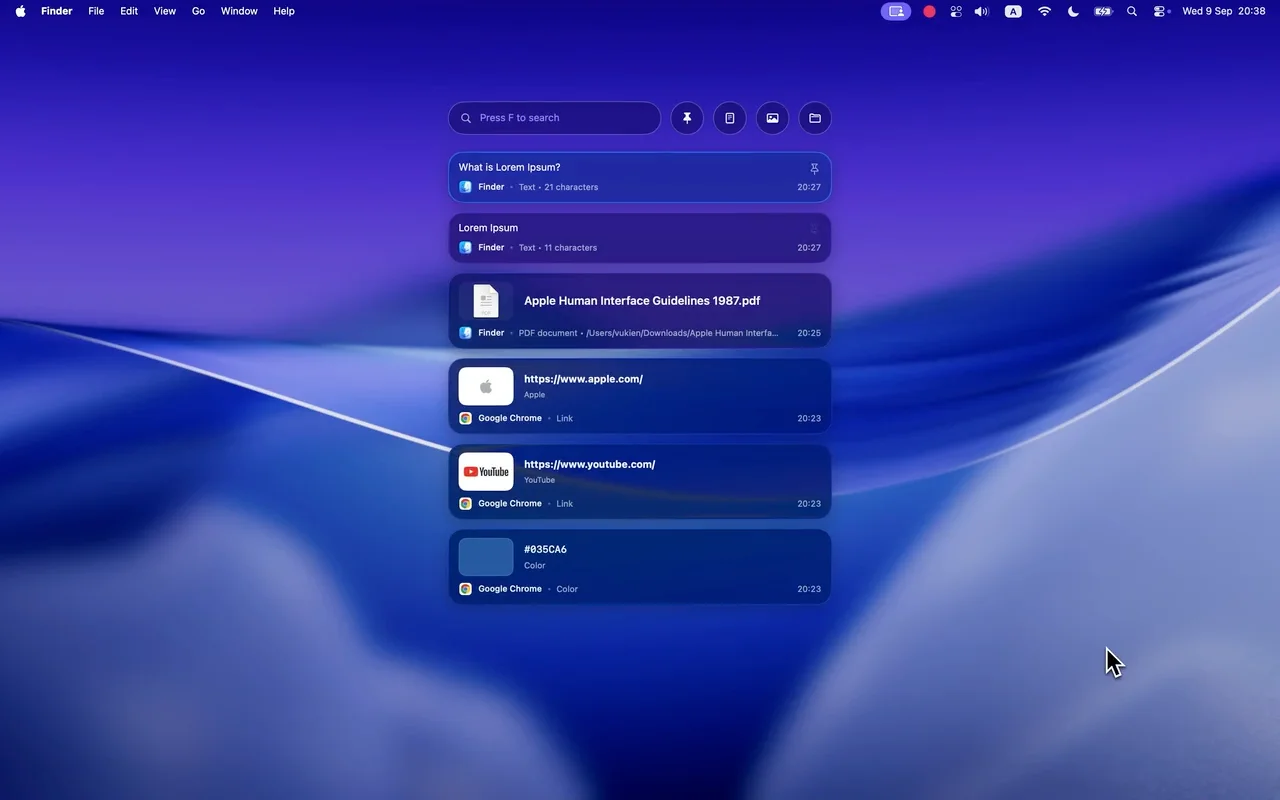
毎日行う4つのこと
コピーしたものを見つける
元の場所に戻らず、履歴から検索します。
よく使うものをピン留め
スニペットや素材を先頭に固定します。
まずプレビュー
貼り付ける前に画像や長いテキストを確認します。
種類で絞り込む
ピン留め、テキスト、画像、ファイルだけを表示します。
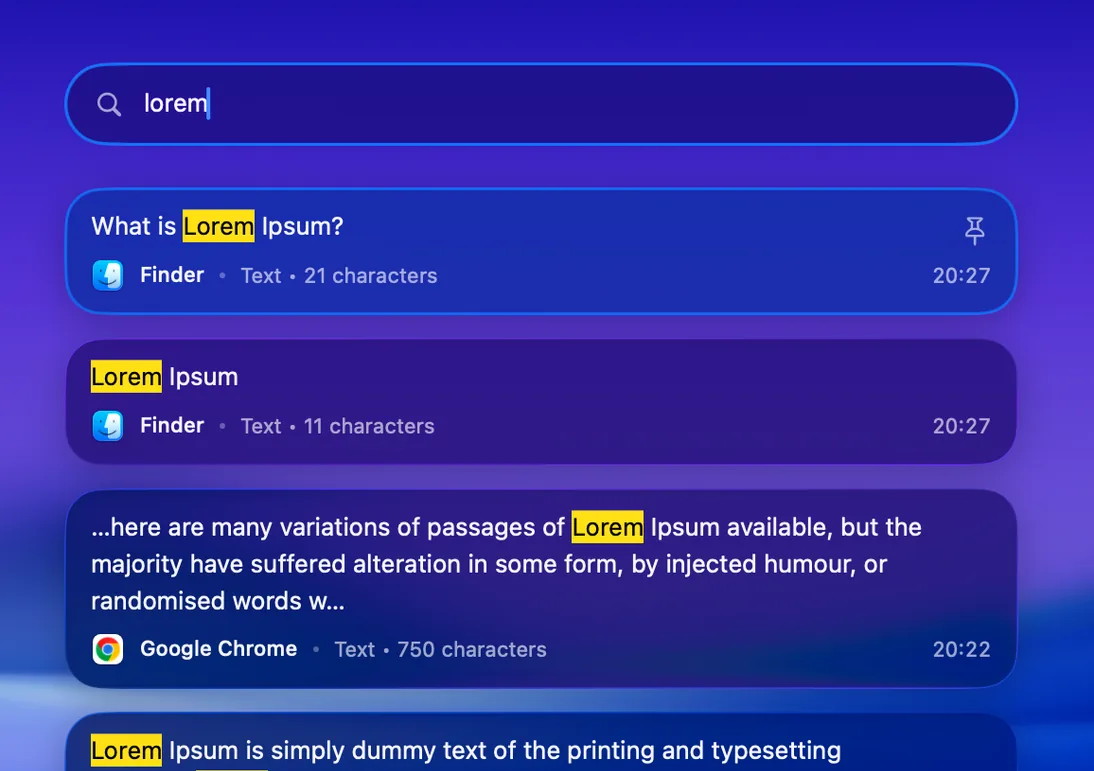
検索
数文字入力するだけで見つかります。
⇧⌘V で履歴を開き、F を押して覚えている文字を入力します。検索中は一致する語が強調表示されます。
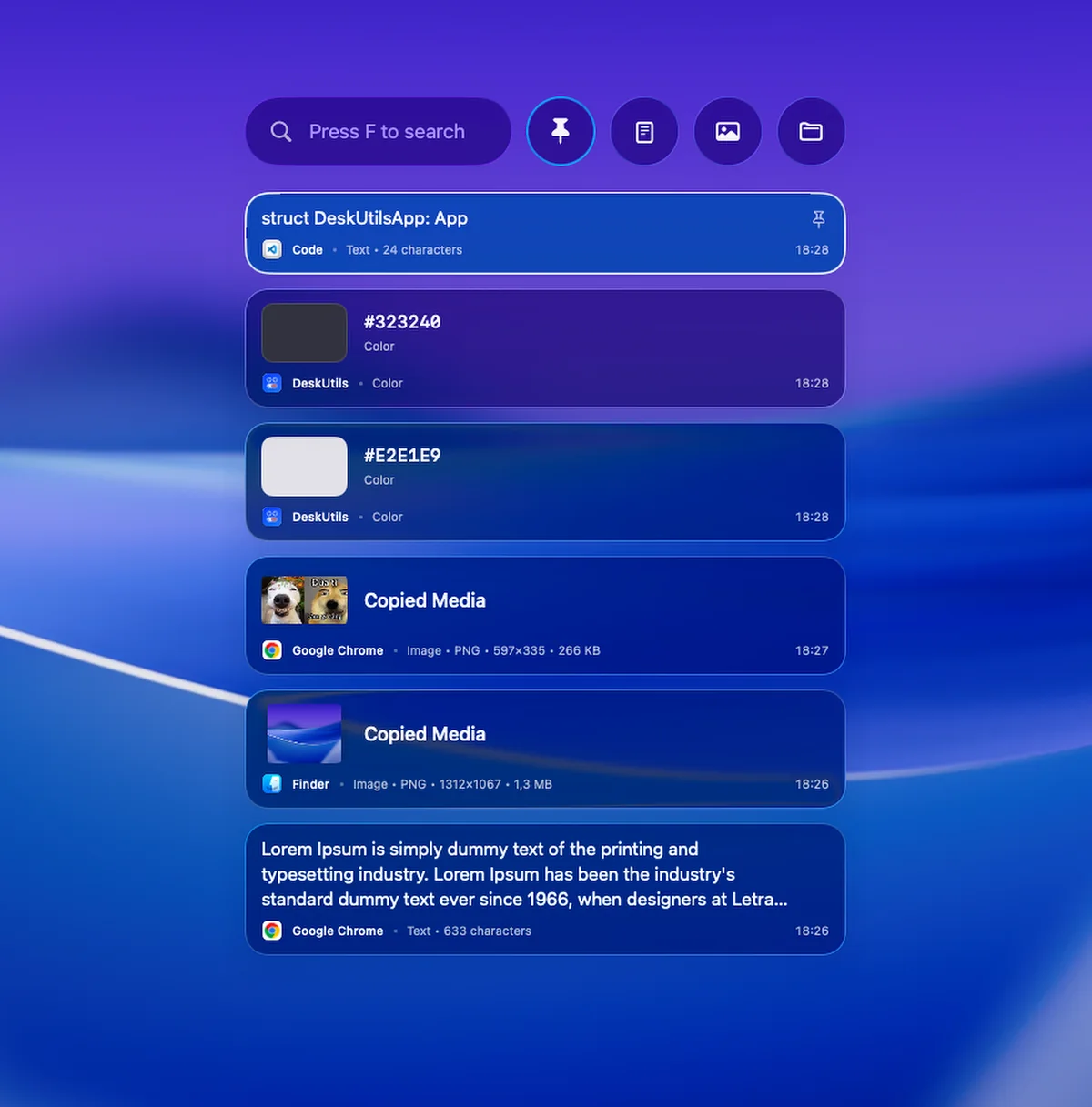
ピン留めと絞り込み
毎日貼り付けるものを手元に。
スニペットや素材をピン留めして先頭に固定し、必要な種類だけに一覧を絞り込めます。
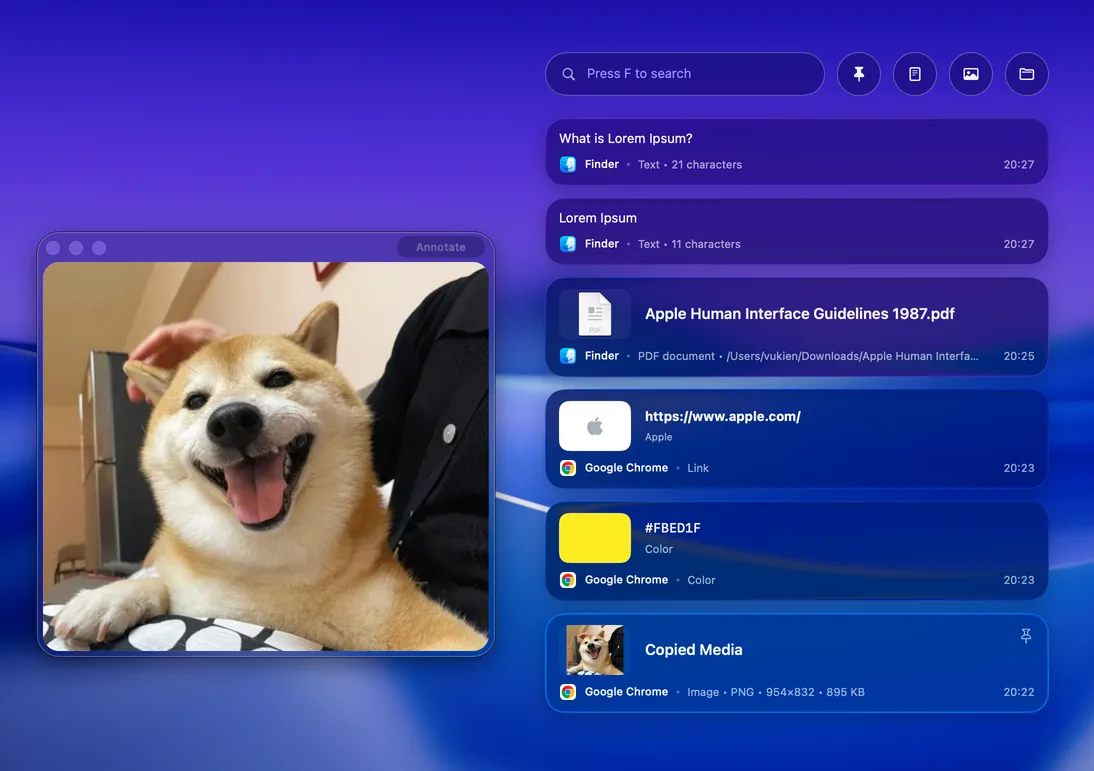
プレビュー
貼り付ける前に画像や長いテキストを確認。
クリップボードを閉じずに、コピーした画像、ファイル、リンク、色をプレビューできます。
各項目にはコピー元のアプリ、種類、サイズが表示されるので、正しいものを貼り付けられます。
プライバシー
Mac の外に出るもの、出ないもの
- 更新確認とライセンス検証にクリップボードの内容は含まれません。
- リンクのプレビューでは、ウェブからページの詳細を取得する場合があります。
- 履歴、検索、プレビュー、コピーはアクセシビリティなしで動作します。必要なのは直接貼り付けのときだけです。
権限
直接貼り付けのためのアクセシビリティ
履歴、検索、プレビュー、コピーはなしで動作します。アクセシビリティが必要なのは、項目を使用中のアプリへ直接貼り付ける「直接貼り付け」のときだけです。
権限を許可する方法 →クリップボードマネージャーに関する質問
クリップボードマネージャーを開くには?
⇧⌘V を押すか、DeskUtils のメニューバーアイコンからクリップボードマネージャーを選ぶか、Quick Ring でクリップボードを選びます。
何を保存しますか?
コピーしたテキスト、画像、ファイル、リンクです。各項目にはコピー元のアプリ、種類、サイズ、時刻が表示されます。
クリップボード履歴を検索するには?
履歴を開いて F を押し、入力します。一致する語が強調表示されます。
クリップボードの内容はどこかへ送信されますか?
ネットワークアクセスは更新確認と、利用可能な場合はライセンス検証に使われます。クリップボードの内容は含まれません。リンクのプレビューでは、ウェブからページの詳細を取得する場合があります。
DeskUtils がアクセシビリティの許可を求めるのはなぜですか?
履歴、検索、プレビュー、コピーはなしで動作します。アクセシビリティが必要なのは、項目を使用中のアプリへ直接貼り付ける「直接貼り付け」のときだけです。