 DeskUtils
テキスト抽出 · ⇧⌘2
Mac 画面のあらゆるものからテキストをコピー
画面の範囲を選ぶと、DeskUtils が見つけたテキストをコピーします。画像、動画、スライド、選択できないアプリからも可能です。QR コードも読み取ります。文字認識は Mac 上で実行されます。
無料版あり · macOS 15.2 以降が必要
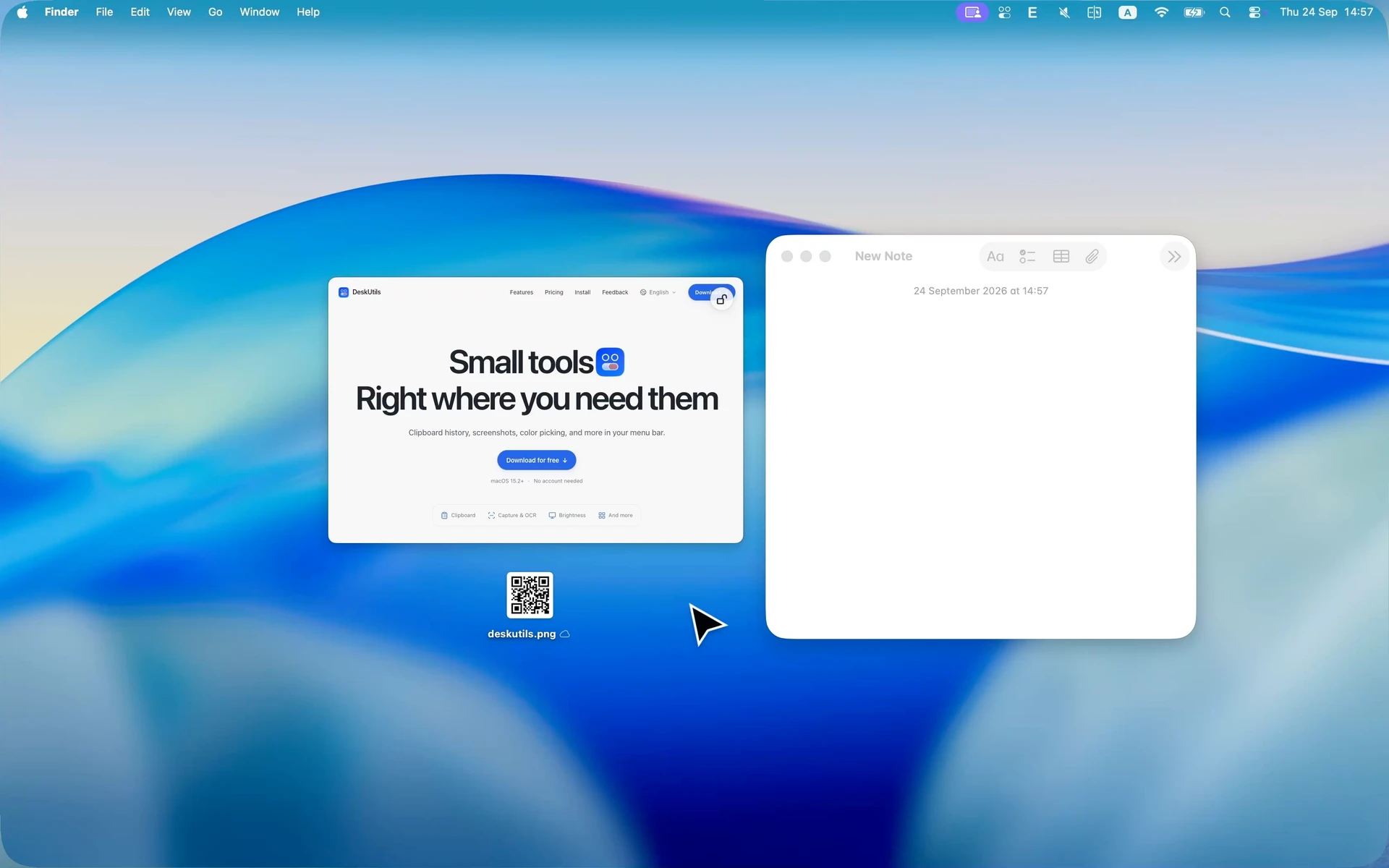
画像や動画内のテキスト
スクリーンショット、一時停止した動画、写真から引用をコピーします。
スライドと共有画面
通話中にスライドからアクション項目を取り出します。
選択できないアプリ
ハイライトできないエラーメッセージやラベルをコピーします。
QR コード
スマホに手を伸ばさずに QR コードを読み取る。
画面上の QR コードを選ぶと DeskUtils が読み取ります。結果はテキストまたは URL としてコピーされ、リンクが自動で開かれることはありません。
プライバシー
文字認識は Mac 上で実行されます
選んだ内容は Mac 上で処理されます。DeskUtils は画面を読み取るために画面収録を、対応するキャプチャ操作のためにアクセシビリティを求めます。
権限を許可する方法 →ショートカット
3つの開始方法
- キーボードショートカット⇧⌘2
- Quick Ring⌘ ⌘
- スクリーンショットメニューMenu bar
テキスト抽出に関する質問
画面からテキストをコピーするには?
⇧⌘2 を押すか、スクリーンショットメニューまたは Quick Ring からテキスト抽出(OCR)を選び、テキストのある範囲を選択します。
テキスト抽出は画面をアップロードしますか?
いいえ。文字認識は Mac 上で実行されます。
画面収録の権限を必要とするのはなぜですか?
macOS では、アプリが画面の内容を読み取る前に画面収録の許可が必要です。DeskUtils はスクリーンショット、画面の文字認識、画面上の色の取得に使用します。
QR コードを読み取れますか?
はい。画面上の QR コードを選ぶと DeskUtils が読み取り、結果をテキストまたは URL としてコピーします。