Aperçu
Voyez-le avant de le coller
Prévisualisez une image, un fichier, un lien ou une couleur sans quitter le presse-papiers.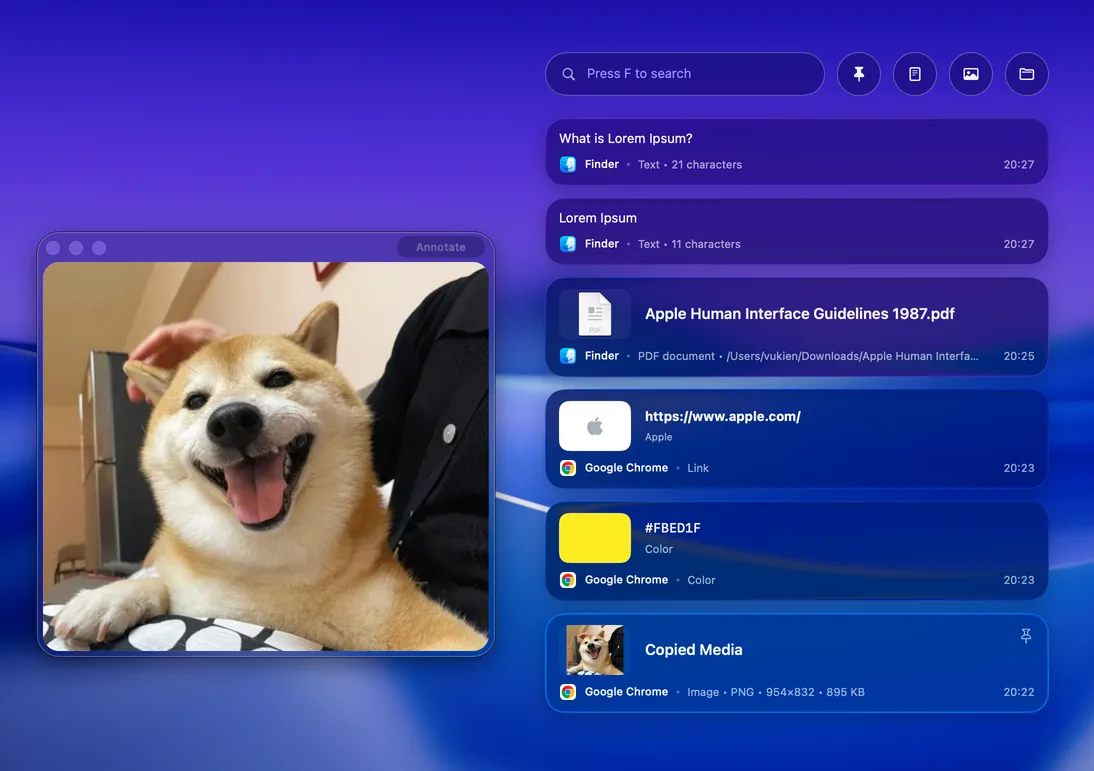

Historique du presse-papiers, captures, pipette et bien plus dans votre barre des menus.
Télécharger gratuitementmacOS 15.2+ Sans compte
Retrouvez ce que vous avez copié et collez-le où vous voulez.
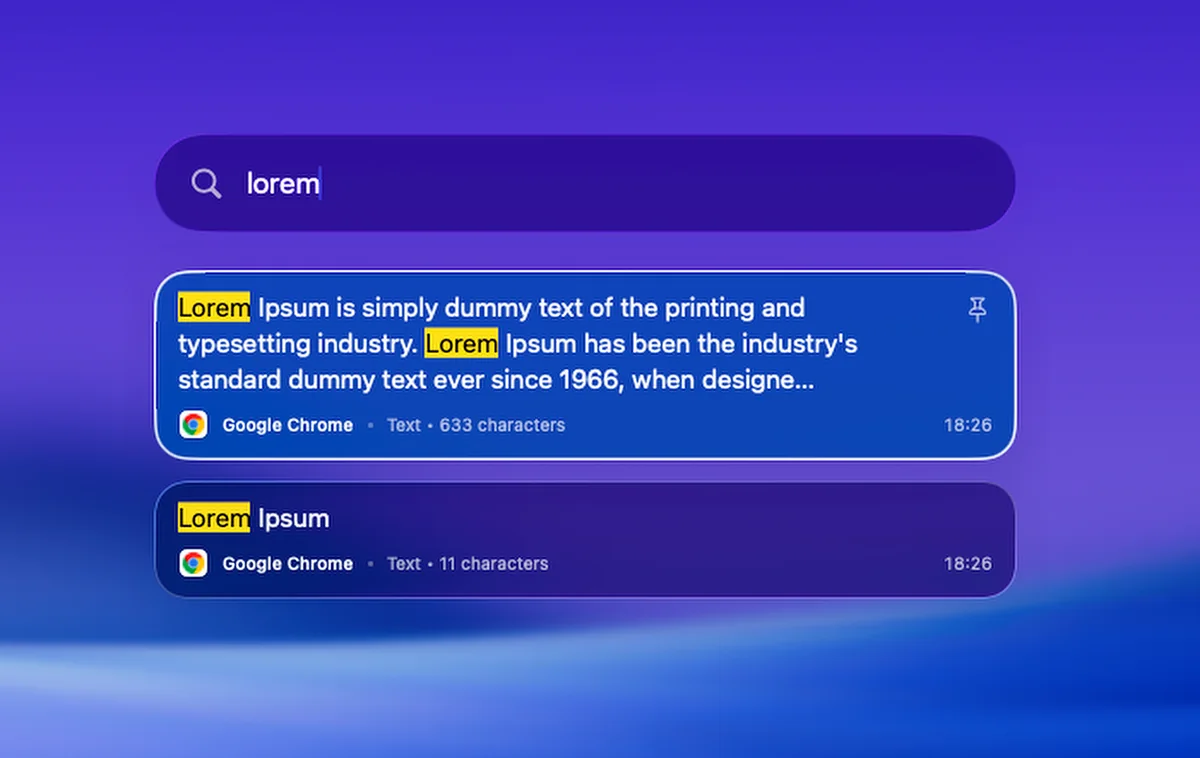
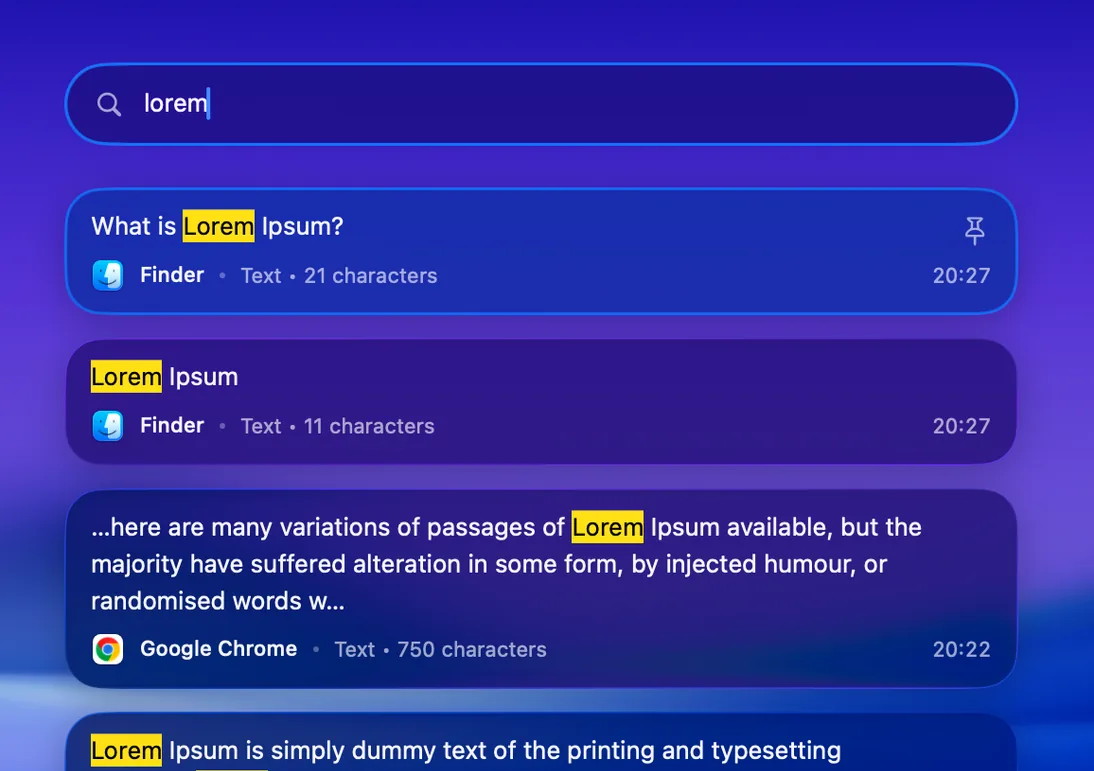
Recherchez dans l’historique ou filtrez par texte, images et fichiers.
Épinglez les extraits, liens et couleurs que vous utilisez souvent.
Collez directement dans l’app que vous utilisiez.
Votre presse-papiers reste sur votre Mac.
Aperçu
Recherche
Capturez une zone ou tout l’écran. Ajoutez une flèche, masquez un détail ou ouvrez l’éditeur complet.
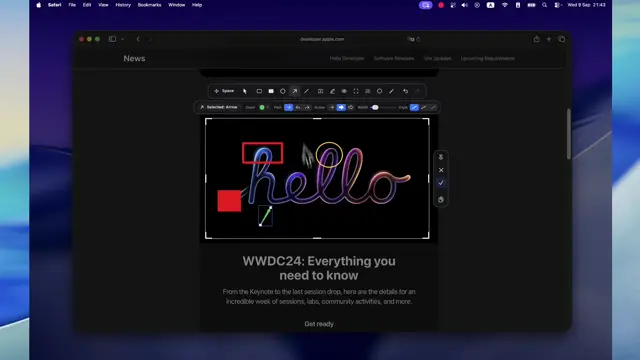
Capturez ce qu’il vous faut, puis modifiez-le ou extrayez-le depuis le même menu.
Sélectionnez exactement ce qu’il vous faut.
Transformez le texte à l’écran en texte copiable.
Ouvrez les outils de marquage dès la capture terminée.
Répétez votre dernière sélection avec un raccourci.
Enregistrez une longue page en une seule image.
Détourez un sujet de son arrière-plan.
Réglez la luminosité des écrans connectés depuis la barre des menus quand la pièce s’assombrit.
Toujours dans le même menu.
Choisissez un pixel et copiez sa valeur HEX, RGB ou HSL.
Verrouillez les touches pendant le nettoyage, puis déverrouillez-les.
Gardez votre Mac éveillé pendant un téléchargement ou une présentation.
DeskUtils trouve naturellement sa place, où que vous travailliez.
Choisissez votre langue dans les réglages et faites de DeskUtils le vôtre.
Commencez avec les outils du quotidien et ajoutez-en quand vous en avez besoin.
Pour copier et capturer au quotidien.
Pas de compte ni de données de paiement.
Plus d’historique et quelques outils de capture supplémentaires.
Pro arrive bientôt
Prix de lancement · 1 Mac · Licence annuelle
DeskUtils nécessite macOS 15.2 ou une version ultérieure. Consultez les notes de version pour vérifier les Mac compatibles.
Oui. DeskUtils inclut l’historique du presse-papiers, les captures annotées, la pipette, le nettoyage du clavier, la prévention de la veille et l’atténuation.
Aucun compte DeskUtils n’est nécessaire.
Non. L’historique reste sur votre Mac et la reconnaissance du texte fonctionne sur l’appareil. Les mises à jour et l’activation de licence utilisent le réseau, sans contenu du presse-papiers.
DeskUtils est distribué directement depuis le site officiel et GitHub Releases. Téléchargez l’image disque, placez l’app dans Applications et suivez le guide.
Téléchargez, glissez dans Applications et ouvrez DeskUtils.