 DeskUtils
Extraction de texte · ⇧⌘2
Copiez le texte de tout ce qui est à l’écran de votre Mac
Sélectionnez une zone de l’écran et DeskUtils copie le texte qu’il y trouve — images, vidéos, diapositives ou apps qui ne permettent pas la sélection. Il lit aussi les codes QR. La reconnaissance de texte s’exécute sur votre Mac.
Version gratuite disponible · Nécessite macOS 15.2+
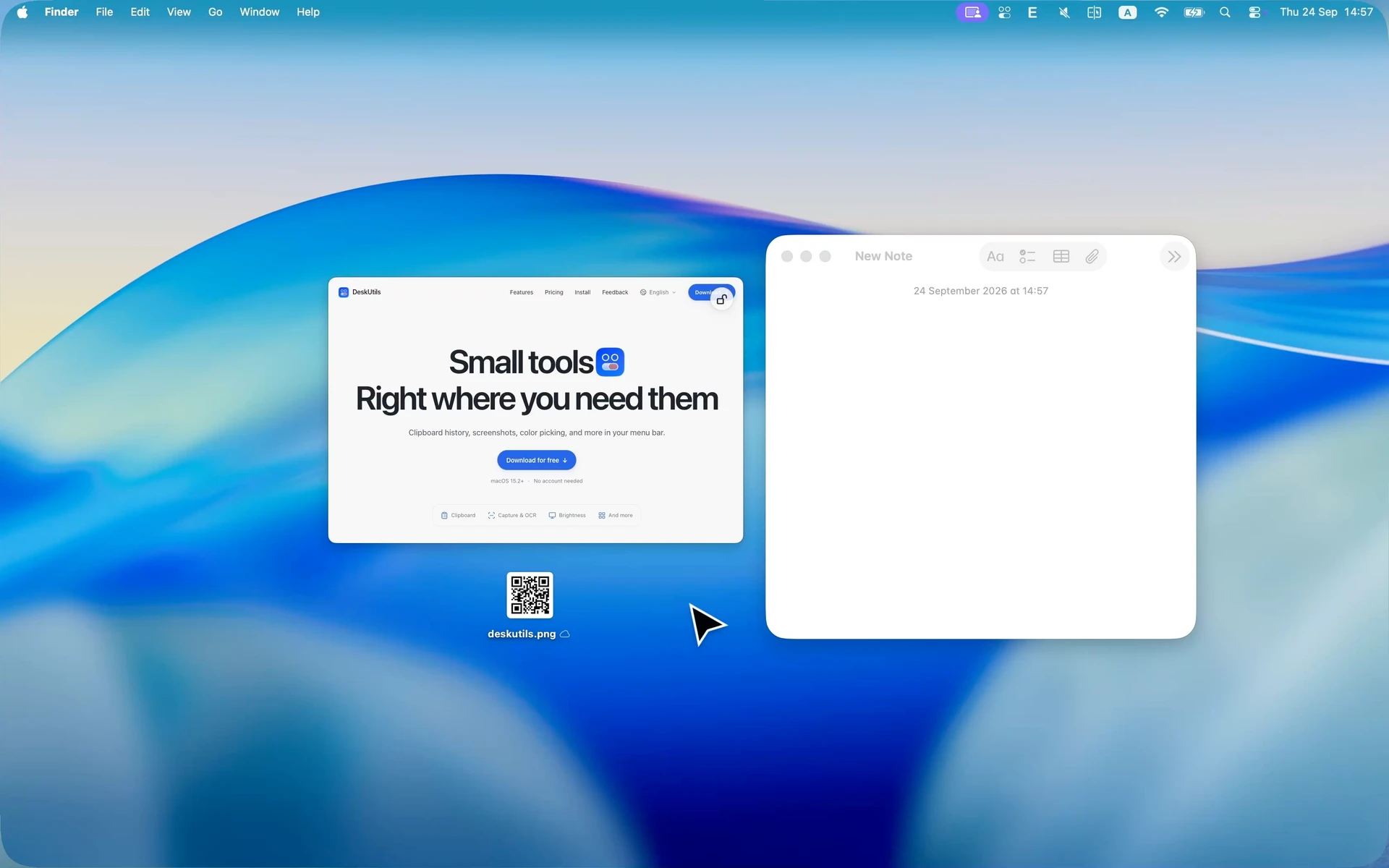
Texte dans les images et vidéos
Copiez une citation depuis une capture, une vidéo en pause ou une photo.
Diapositives et écrans partagés
Récupérez les points d’action d’une diapositive pendant un appel.
Apps qui ne permettent pas la sélection
Copiez un message d’erreur ou un libellé que vous ne pouvez pas surligner.
Codes QR
Lisez un code QR sans sortir votre téléphone.
Sélectionnez un code QR à l’écran et DeskUtils le lit. Le résultat est copié en texte ou en URL — il n’ouvre pas le lien à votre place.
Confidentialité
La reconnaissance de texte s’exécute sur votre Mac
Ce que vous sélectionnez est traité sur votre Mac. DeskUtils demande l’Enregistrement de l’écran pour lire l’écran, et l’Accessibilité pour les interactions de capture prises en charge.
Comment autoriser les autorisations →Raccourcis
Trois façons de commencer
- Raccourci clavier⇧⌘2
- Quick Ring⌘ ⌘
- Menu Capture d’écranMenu bar
Questions sur l’Extraction de texte
Comment copier du texte depuis l’écran ?
Appuyez sur ⇧⌘2, ou choisissez Extraction de texte (OCR) dans le menu Capture d’écran ou Quick Ring, puis sélectionnez la zone contenant le texte.
L’Extraction de texte envoie-t-elle mon écran ?
Non. La reconnaissance de texte s’exécute sur votre Mac.
Pourquoi a-t-elle besoin de l’autorisation Enregistrement de l’écran ?
macOS exige l’Enregistrement de l’écran avant qu’une app puisse lire ce qui est à l’écran. DeskUtils l’utilise pour les captures, la reconnaissance du texte à l’écran et l’échantillonnage des couleurs.
Peut-elle lire les codes QR ?
Oui. Sélectionnez un code QR à l’écran et DeskUtils le lit, puis copie le résultat en texte ou en URL.