 DeskUtils
Gestionnaire du presse-papiers · ⇧⌘V
Historique du presse-papiers pour Mac que vous pouvez rechercher
DeskUtils conserve un historique interrogeable des textes, images et fichiers que vous copiez. Épinglez ce que vous réutilisez, prévisualisez avant de coller et arrêtez de copier deux fois la même chose.
Version gratuite disponible · Nécessite macOS 15.2+
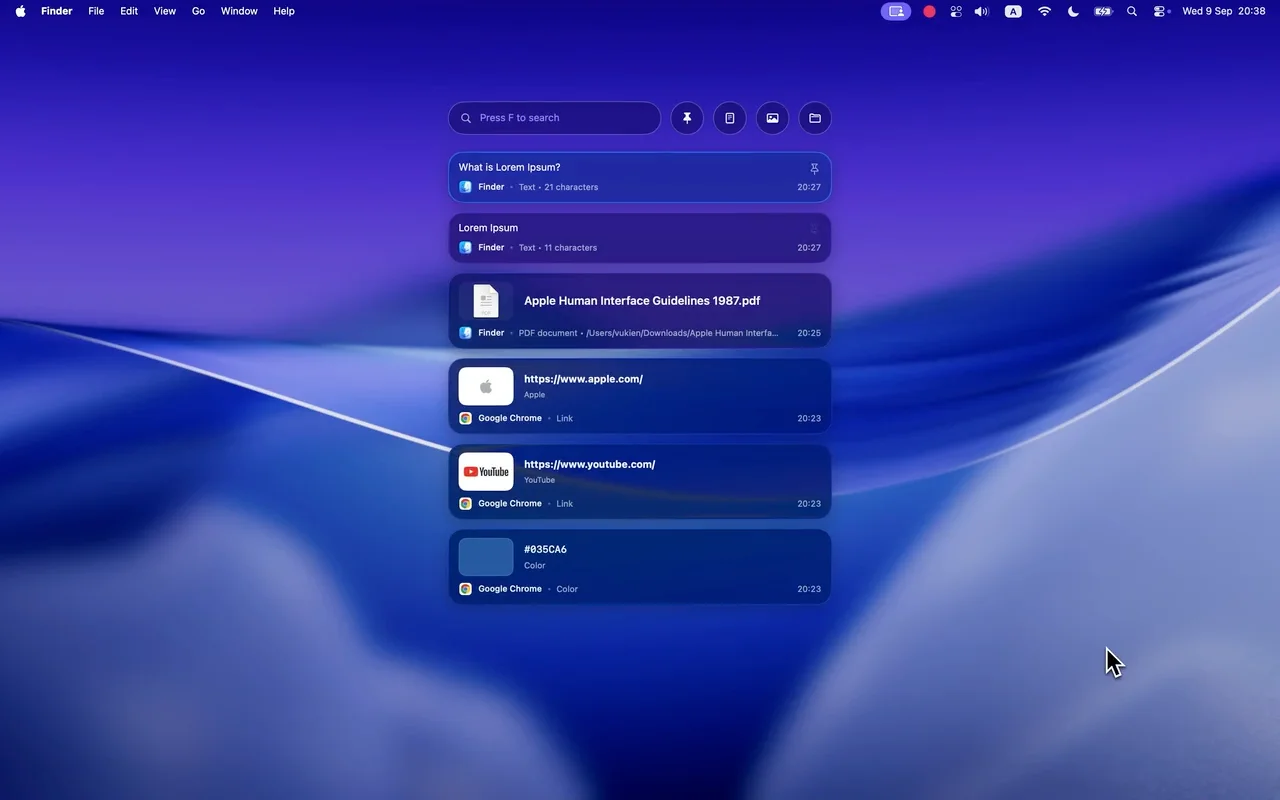
Quatre choses que vous ferez chaque jour
Retrouvez ce que vous avez copié
Recherchez dans l’historique au lieu de revenir à la source.
Épinglez ce que vous réutilisez
Gardez extraits et fichiers en haut.
Prévisualisez d’abord
Vérifiez une image ou un long texte avant de coller.
Filtrez par type
Affichez uniquement les éléments épinglés, textes, images ou fichiers.
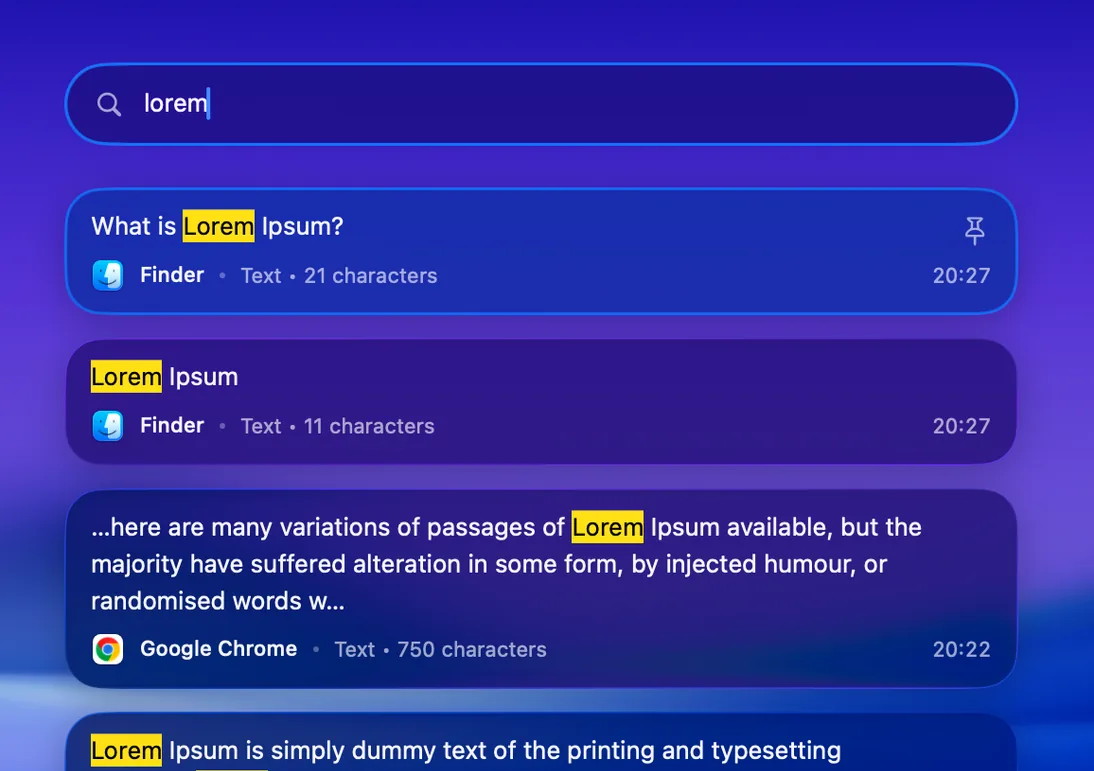
Recherche
Trouvez-le en saisissant quelques lettres.
Ouvrez l’historique avec ⇧⌘V, puis appuyez sur F et saisissez ce dont vous vous souvenez. Les mots correspondants sont mis en évidence au fil de la recherche.
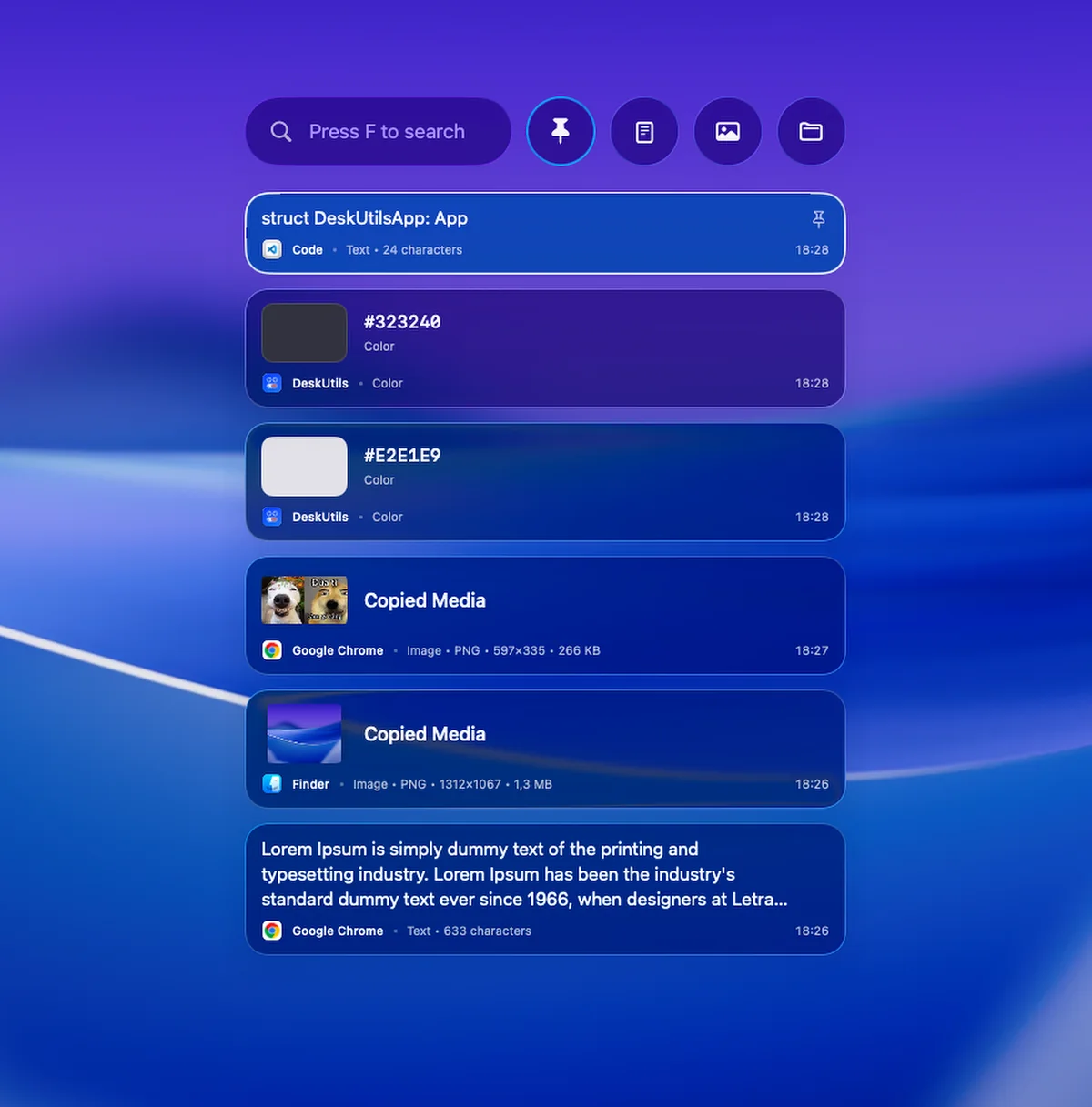
Épingler et filtrer
Gardez sous la main ce que vous collez chaque jour.
Épinglez un extrait ou un fichier pour qu’il reste en haut, puis réduisez la liste au type souhaité.
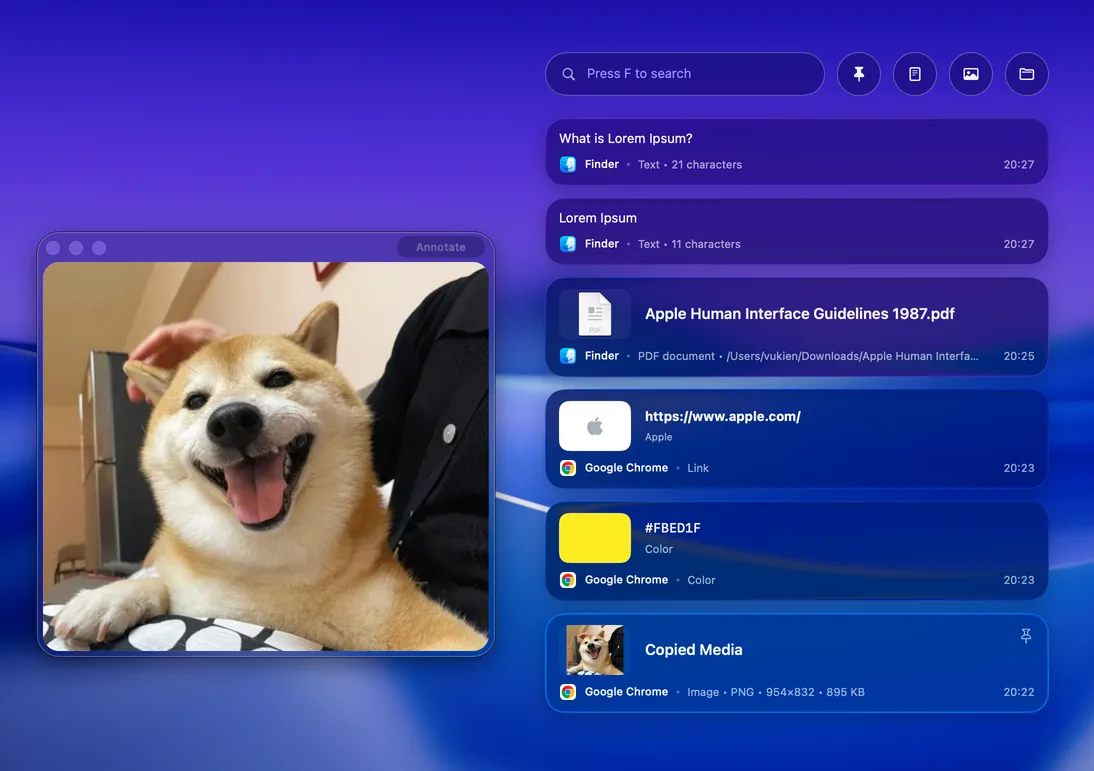
Aperçu
Vérifiez une image ou un long texte avant de coller.
Prévisualisez une image, un fichier, un lien ou une couleur copiés sans quitter le presse-papiers.
Chaque élément affiche son app source, son type et sa taille, pour coller le bon.
Confidentialité
Ce qui quitte votre Mac, et ce qui n’en sort pas
- Les vérifications de mise à jour et la validation de licence n’incluent aucun contenu du presse-papiers.
- Les aperçus de liens peuvent récupérer des détails de page sur le web.
- L’historique, la recherche, l’aperçu et Copier fonctionnent sans Accessibilité. Elle n’est requise que pour le collage direct.
Autorisations
Accessibilité, pour coller directement
L’historique, la recherche, l’aperçu et Copier fonctionnent sans elle. L’Accessibilité n’est requise que pour le collage direct — coller un élément directement dans l’app que vous utilisez.
Comment autoriser les autorisations →Questions sur le Gestionnaire du presse-papiers
Comment ouvrir le Gestionnaire du presse-papiers ?
Appuyez sur ⇧⌘V, choisissez Gestionnaire du presse-papiers dans l’icône de barre des menus DeskUtils, ou sélectionnez Presse-papiers dans Quick Ring.
Que sauvegarde-t-il ?
Les textes, images, fichiers et liens que vous copiez. Chaque élément indique l’app source, le type, la taille et l’heure.
Comment rechercher dans mon historique de presse-papiers ?
Ouvrez l’historique et appuyez sur F, puis saisissez. Les mots correspondants sont mis en évidence.
Mon contenu de presse-papiers est-il envoyé quelque part ?
L’accès réseau sert aux vérifications de mise à jour et, lorsqu’elle est disponible, à la validation de licence — le contenu du presse-papiers n’est pas inclus. Les aperçus de liens peuvent récupérer des détails de page sur le web.
Pourquoi DeskUtils demande-t-il l’accès Accessibilité ?
L’historique, la recherche, l’aperçu et Copier fonctionnent sans elle. L’Accessibilité n’est requise que pour le collage direct — coller un élément directement dans l’app que vous utilisez.