 DeskUtils
擷取文字 · ⇧⌘2
從 Mac 螢幕上的任何內容複製文字
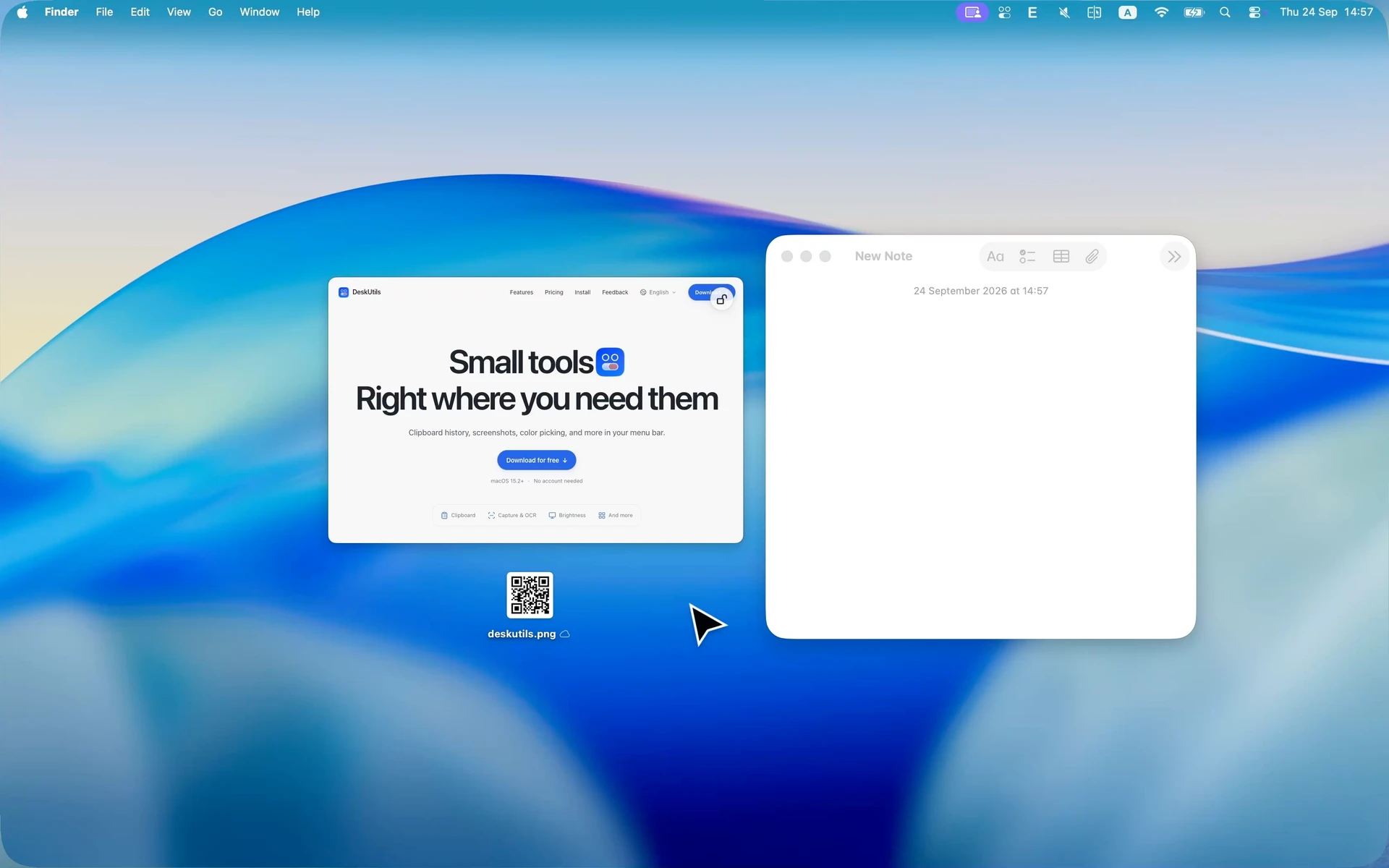
選取螢幕上的區域,DeskUtils 就會複製找到的文字 — 來自圖片、影片、投影片,或無法選取文字的 App。它也能讀取 QR Code。文字辨識在你的 Mac 上執行。
提供免費版 · 需要 macOS 15.2+
圖片與影片中的文字
從截圖、暫停的影片或照片複製引言。
投影片與共享畫面
通話期間從投影片抓取待辦事項。
無法選取文字的 App
複製你無法反白選取的錯誤訊息或標籤。
QR Code
不必拿手機就能讀取 QR Code。
選取螢幕上的 QR Code,DeskUtils 就會讀取。結果會以文字或 URL 複製 — 不會替你開啟連結。
快速鍵
三種開始方式
- 鍵盤快速鍵⇧⌘2
- Quick Ring⌘ ⌘
- 截圖選單Menu bar
擷取文字問題
如何從螢幕複製文字?
按 ⇧⌘2,或從截圖選單或 Quick Ring 選擇擷取文字 (OCR),然後選取含有文字的區域。
擷取文字會上傳我的螢幕嗎?
不會。文字辨識在你的 Mac 上執行。
為什麼需要螢幕錄製權限?
任何 App 要讀取螢幕內容前,macOS 都要求螢幕錄製權限。DeskUtils 用它來截圖、辨識螢幕文字與取樣螢幕顏色。
它可以讀取 QR Code 嗎?
可以。選取螢幕上的 QR Code,DeskUtils 就會讀取,然後將結果以文字或 URL 複製。