 DeskUtils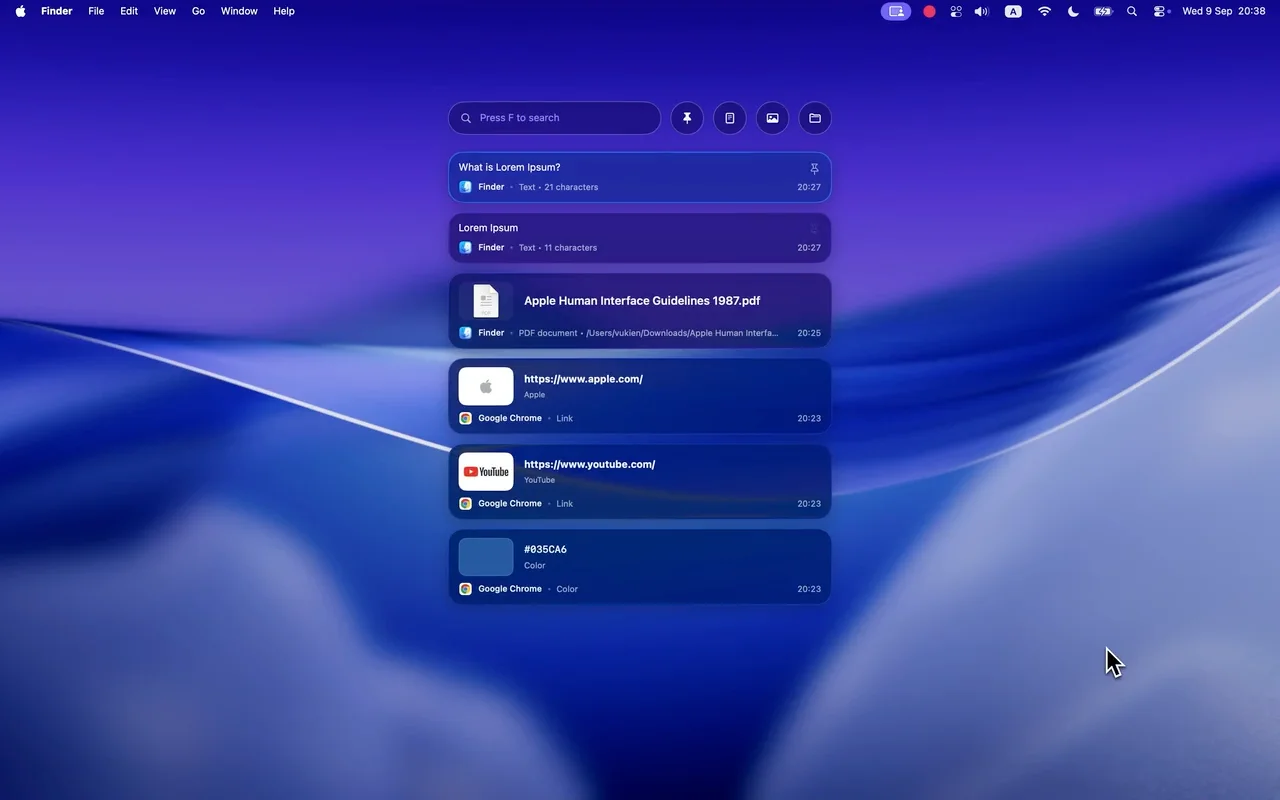
你每天都會做的四件事
找到你複製的內容
直接搜尋歷史,不必回到來源。
釘選常用內容
將片段與素材留在最上方。
先預覽
貼上前先確認影像或長文字。
依類型篩選
只顯示釘選項目、文字、影像或檔案。
搜尋
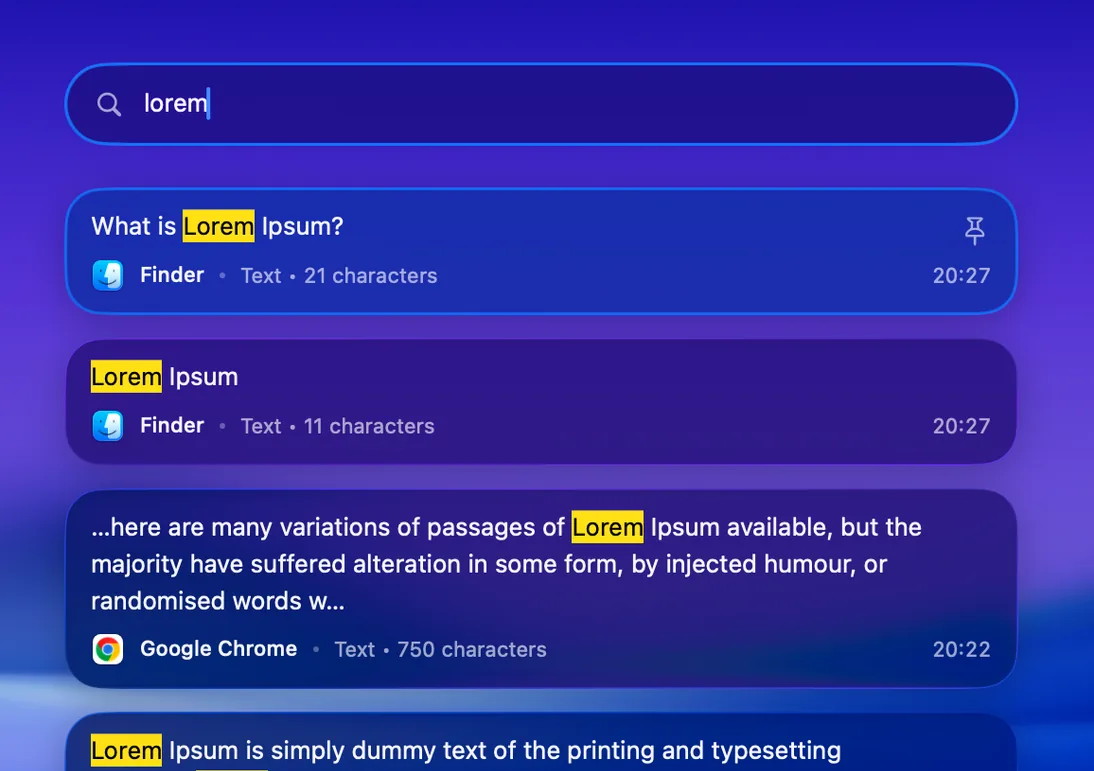
輸入幾個字母就能找到。
用 ⇧⌘V 開啟歷史,按 F 後輸入你記得的內容。搜尋時符合的文字會醒目標示。
⇧⌘V 開啟歷史F 搜尋
釘選與篩選
把每天貼上的內容留在手邊。
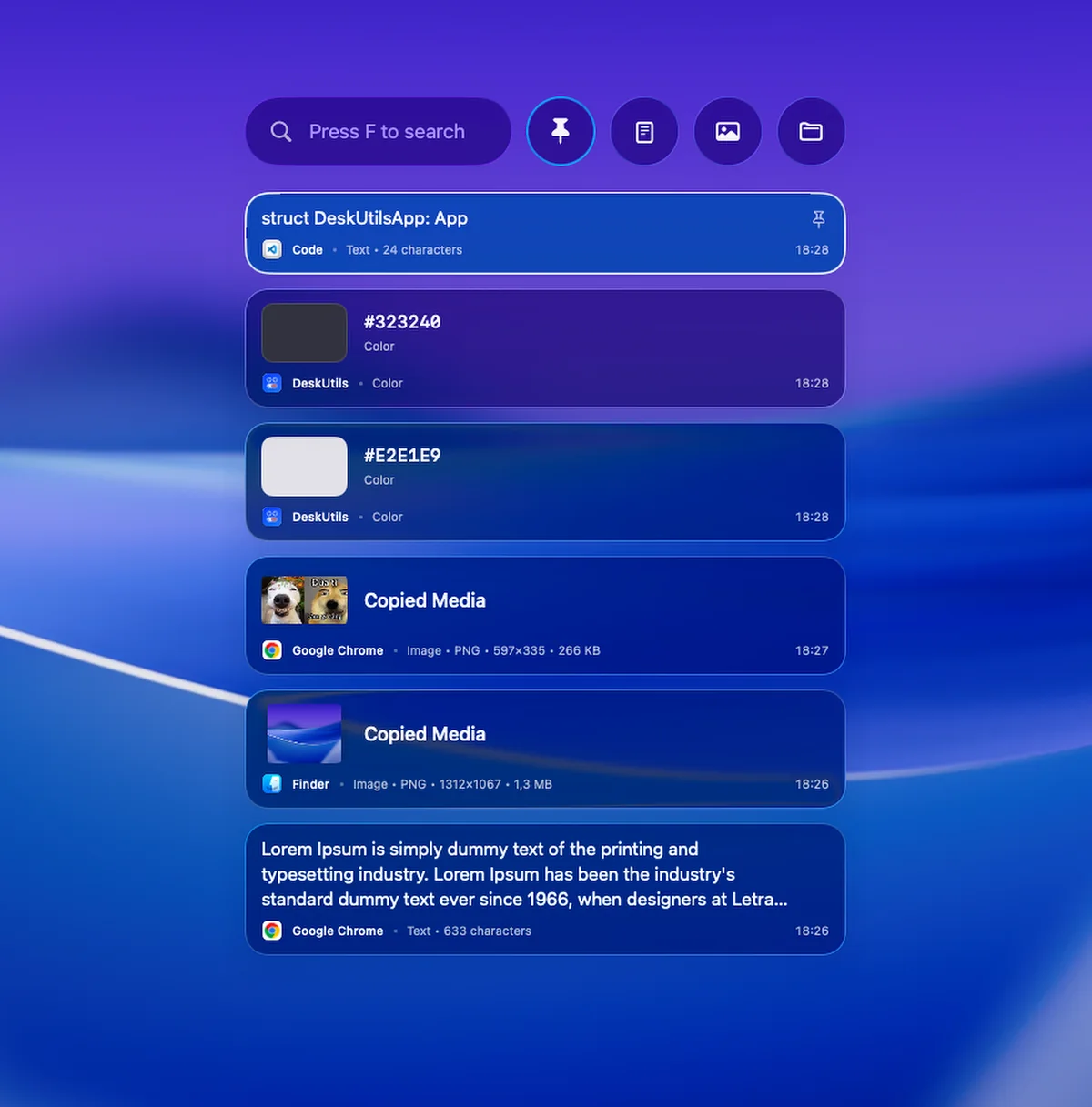
釘選片段或素材,讓它保持在最上方,再將清單縮小到你需要類型。
已釘選你留在最上方的項目
文字片段、備註、連結
影像截圖與複製的影像
檔案在 Finder 中複製的文件
預覽
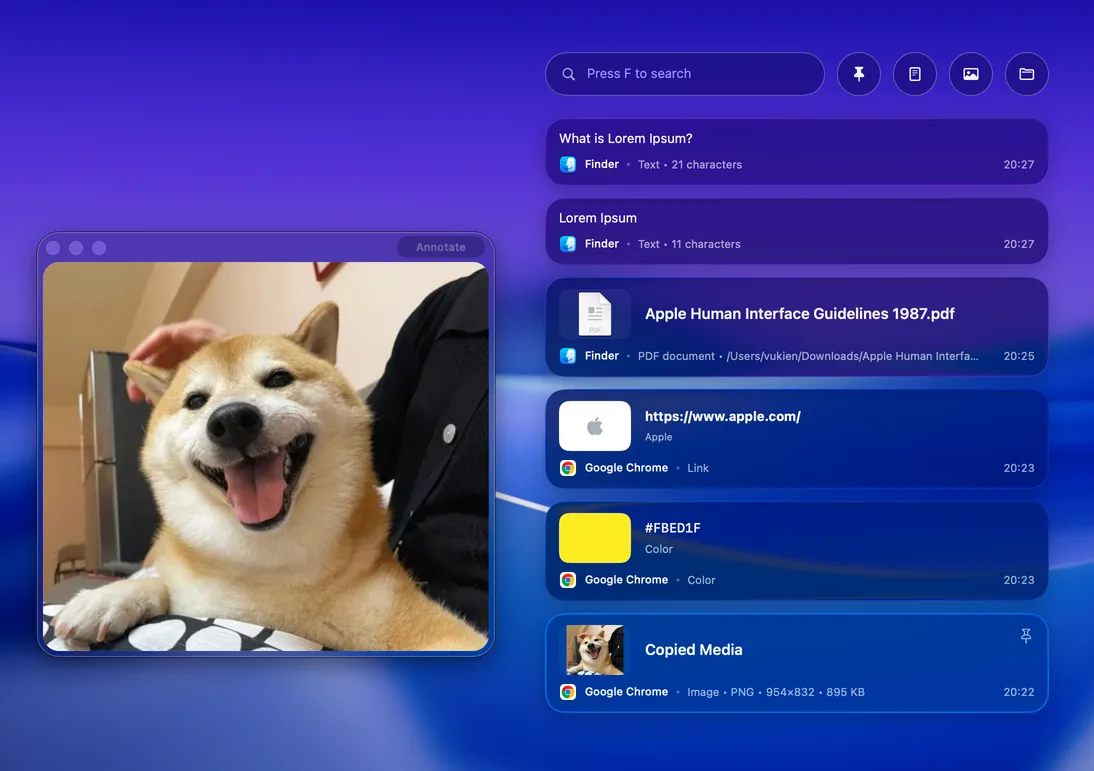
貼上前先確認影像或長文字。
不必離開剪貼簿,就能預覽複製的影像、檔案、連結或顏色。
每個項目都會顯示來源 App、類型與大小,讓你貼上正確的內容。
隱私
什麼會離開你的 Mac,什麼不會
- 更新檢查與授權驗證不會包含剪貼簿內容。
- 連結預覽可能會從網路取得頁面資訊。
- 歷史、搜尋、預覽與複製不需要輔助使用。只有直接貼上才需要。
剪貼簿管理器問題
如何開啟剪貼簿管理器?
按 ⇧⌘V、從 DeskUtils 選單列圖示選擇剪貼簿管理器,或在 Quick Ring 中選擇剪貼簿。
它會儲存什麼?
你複製的文字、影像、檔案與連結。每個項目都會顯示來源 App、類型、大小與時間。
如何搜尋我的剪貼簿歷史?
開啟歷史並按 F,然後輸入文字。符合的文字會醒目標示。
我的剪貼簿內容會被傳送到別的地方嗎?
網路存取用於更新檢查,以及在可用時進行授權驗證 — 不包含剪貼簿內容。連結預覽可能會從網路取得頁面資訊。
為什麼 DeskUtils 要求輔助使用權限?
歷史、搜尋、預覽與複製不需要它。只有直接貼上才需要輔助使用 — 將項目直接貼進你正在使用的 App。