 DeskUtils
Texterfassung · ⇧⌘2
Kopiere Text von allem auf deinem Mac-Bildschirm
Wähle einen Bereich des Bildschirms und DeskUtils kopiert den gefundenen Text — aus Bildern, Videos, Folien oder Apps, die keine Auswahl zulassen. Liest auch QR-Codes. Texterkennung läuft auf deinem Mac.
Kostenlose Version verfügbar · Erfordert macOS 15.2+
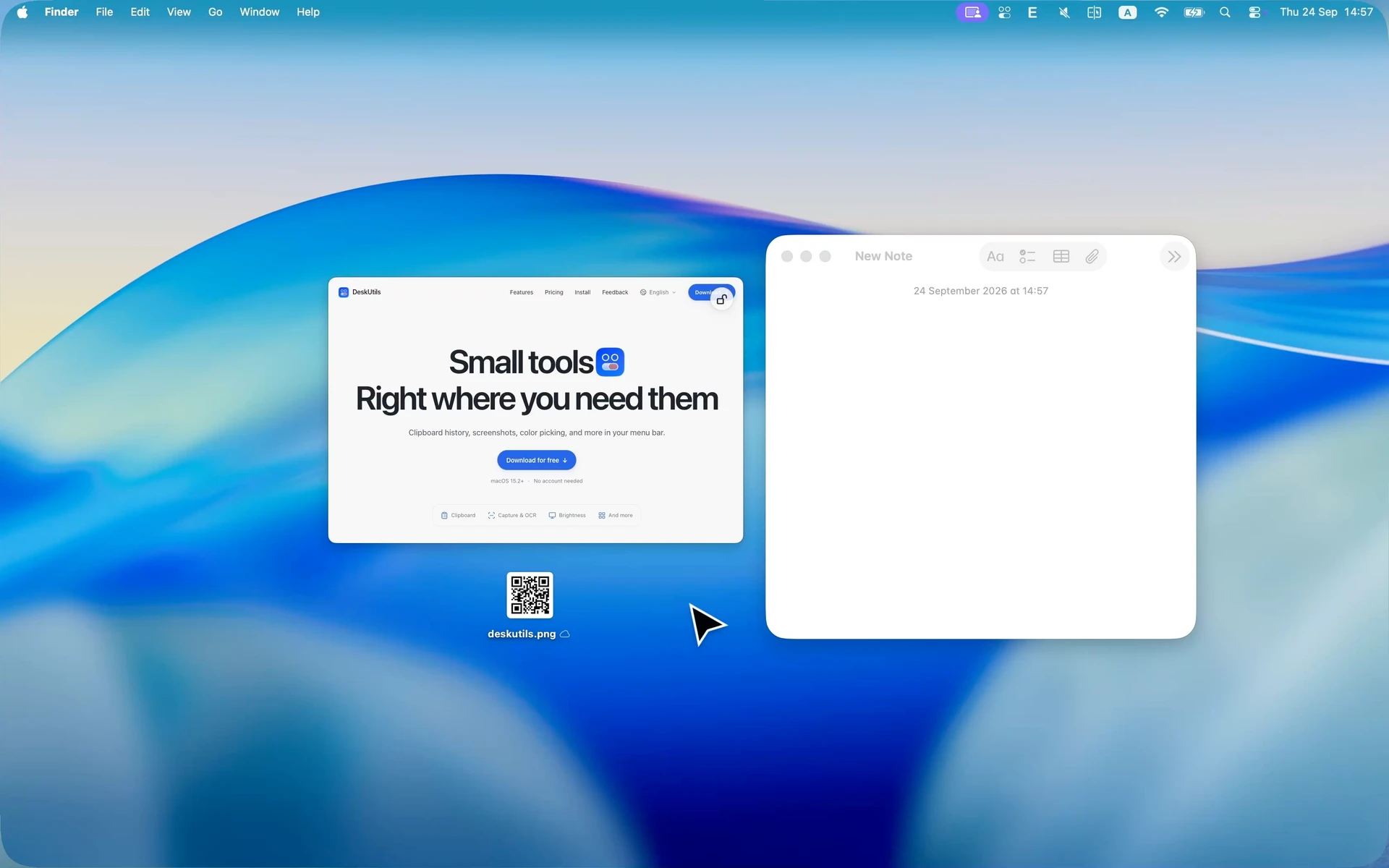
Text in Bildern und Videos
Kopiere ein Zitat aus einem Screenshot, einem pausierten Video oder einem Foto.
Folien und geteilte Bildschirme
Erfasse die Aufgaben aus einer Folie während eines Anrufs.
Apps, die keine Auswahl zulassen
Kopiere eine Fehlermeldung oder eine Beschriftung, die du nicht markieren kannst.
QR-Codes
Lies einen QR-Code, ohne zum Handy zu greifen.
Wähle einen QR-Code auf dem Bildschirm und DeskUtils liest ihn. Das Ergebnis wird als Text oder URL kopiert — der Link wird nicht für dich geöffnet.
Datenschutz
Texterkennung läuft auf deinem Mac
Was du auswählst, wird auf deinem Mac verarbeitet. DeskUtils benötigt Bildschirmaufnahme, um den Bildschirm zu lesen, und Bedienungshilfen für unterstützte Aufnahmeinteraktionen.
So erlaubst du Berechtigungen →Kurzbefehle
Drei Wege zum Start
- Tastaturkurzbefehl⇧⌘2
- Quick Ring⌘ ⌘
- Screenshot-MenüMenu bar
Fragen zur Texterfassung
Wie kopiere ich Text vom Bildschirm?
Drücke ⇧⌘2 oder wähle Texterfassung (OCR) aus dem Screenshot-Menü oder Quick Ring und markiere dann den Bereich mit dem Text.
Lädt Texterfassung meinen Bildschirm hoch?
Nein. Texterkennung läuft auf deinem Mac.
Warum wird die Berechtigung für Bildschirmaufnahme benötigt?
macOS verlangt Bildschirmaufnahme, bevor eine App lesen kann, was auf dem Bildschirm ist. DeskUtils nutzt sie für Screenshots, Texterkennung auf dem Bildschirm und das Aufnehmen von Bildschirmfarben.
Kann es QR-Codes lesen?
Ja. Wähle einen QR-Code auf dem Bildschirm und DeskUtils liest ihn und kopiert das Ergebnis als Text oder URL.