 DeskUtils
Capturar texto · ⇧⌘2
Copia texto de cualquier cosa en la pantalla de tu Mac
Selecciona una zona de la pantalla y DeskUtils copia el texto que encuentra, de imágenes, vídeos, diapositivas o apps que no te dejan seleccionar. También lee códigos QR. El reconocimiento de texto se ejecuta en tu Mac.
Versión gratuita disponible · Requiere macOS 15.2+
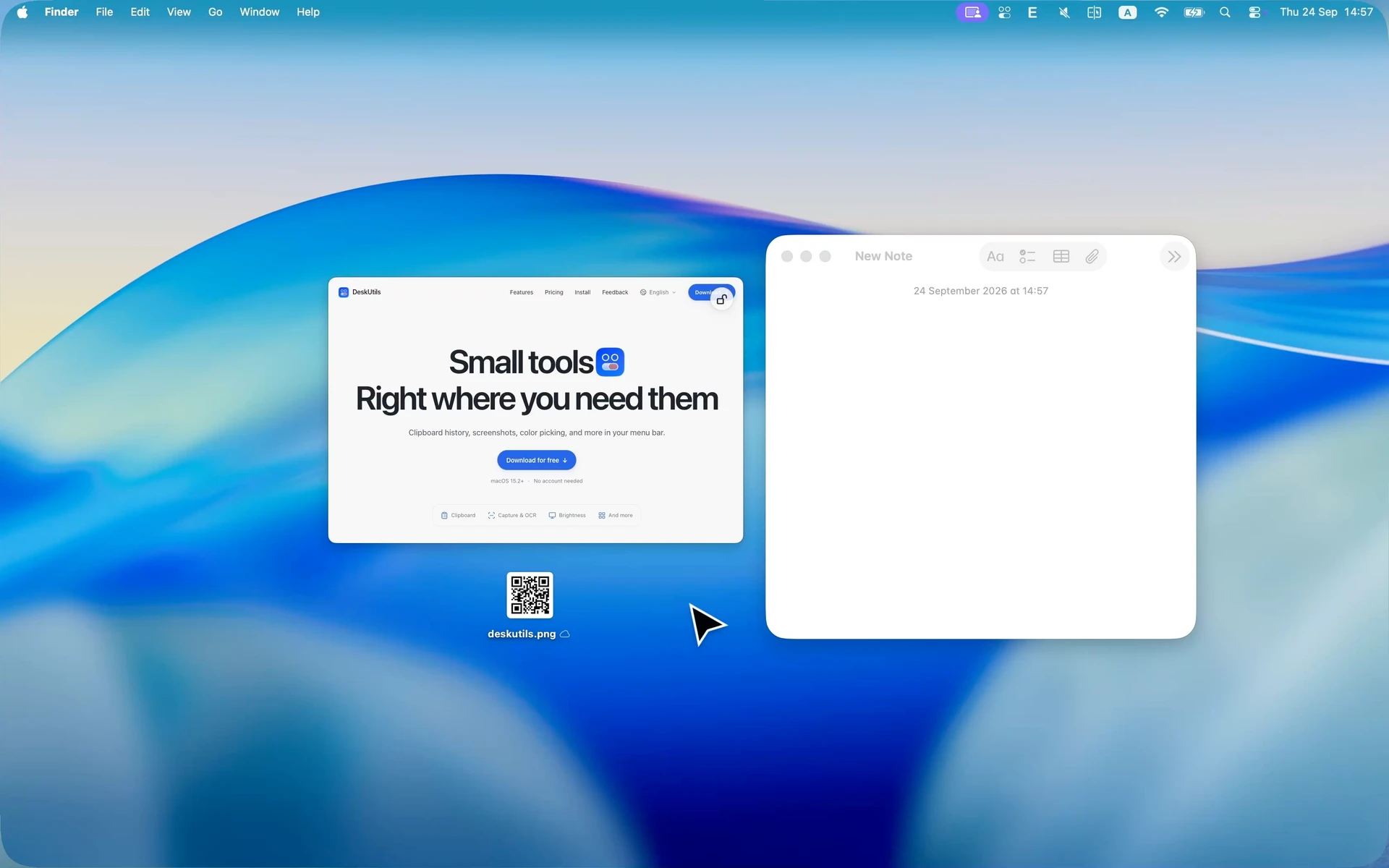
Texto en imágenes y vídeos
Copia una cita de una captura, un vídeo en pausa o una foto.
Diapositivas y pantallas compartidas
Toma los puntos de acción de una diapositiva durante una llamada.
Apps que no te dejan seleccionar
Copia un mensaje de error o una etiqueta que no puedes resaltar.
Códigos QR
Lee un código QR sin coger el teléfono.
Selecciona un código QR en pantalla y DeskUtils lo lee. El resultado se copia como texto o URL; no abre el enlace por ti.
Privacidad
El reconocimiento de texto se ejecuta en tu Mac
Lo que seleccionas se procesa en tu Mac. DeskUtils solicita Grabación de pantalla para poder leer la pantalla, y Accesibilidad para las interacciones de captura compatibles.
Cómo permitir los permisos →Atajos
Tres formas de empezar
- Atajo de teclado⇧⌘2
- Quick Ring⌘ ⌘
- Menú Captura de pantallaMenu bar
Preguntas sobre Capturar texto
¿Cómo copio texto de la pantalla?
Pulsa ⇧⌘2, o elige Capturar texto (OCR) en el menú Captura de pantalla o en Quick Ring, y luego selecciona la zona con el texto.
¿Capturar texto sube mi pantalla?
No. El reconocimiento de texto se ejecuta en tu Mac.
¿Por qué necesita el permiso de Grabación de pantalla?
macOS exige Grabación de pantalla antes de que cualquier app pueda leer lo que hay en pantalla. DeskUtils lo usa para capturas, reconocimiento de texto en pantalla y muestreo de colores en pantalla.
¿Puede leer códigos QR?
Sí. Selecciona un código QR en pantalla y DeskUtils lo lee, y luego copia el resultado como texto o URL.