 DeskUtils
Trích xuất văn bản · ⇧⌘2
Sao chép văn bản từ mọi thứ trên màn hình Mac
Chọn một vùng trên màn hình và DeskUtils sao chép văn bản tìm thấy — từ hình ảnh, video, slide hoặc ứng dụng không cho bạn chọn. Công cụ cũng đọc mã QR. Nhận dạng văn bản chạy trên máy Mac của bạn.
Có bản miễn phí · Yêu cầu macOS 15.2+
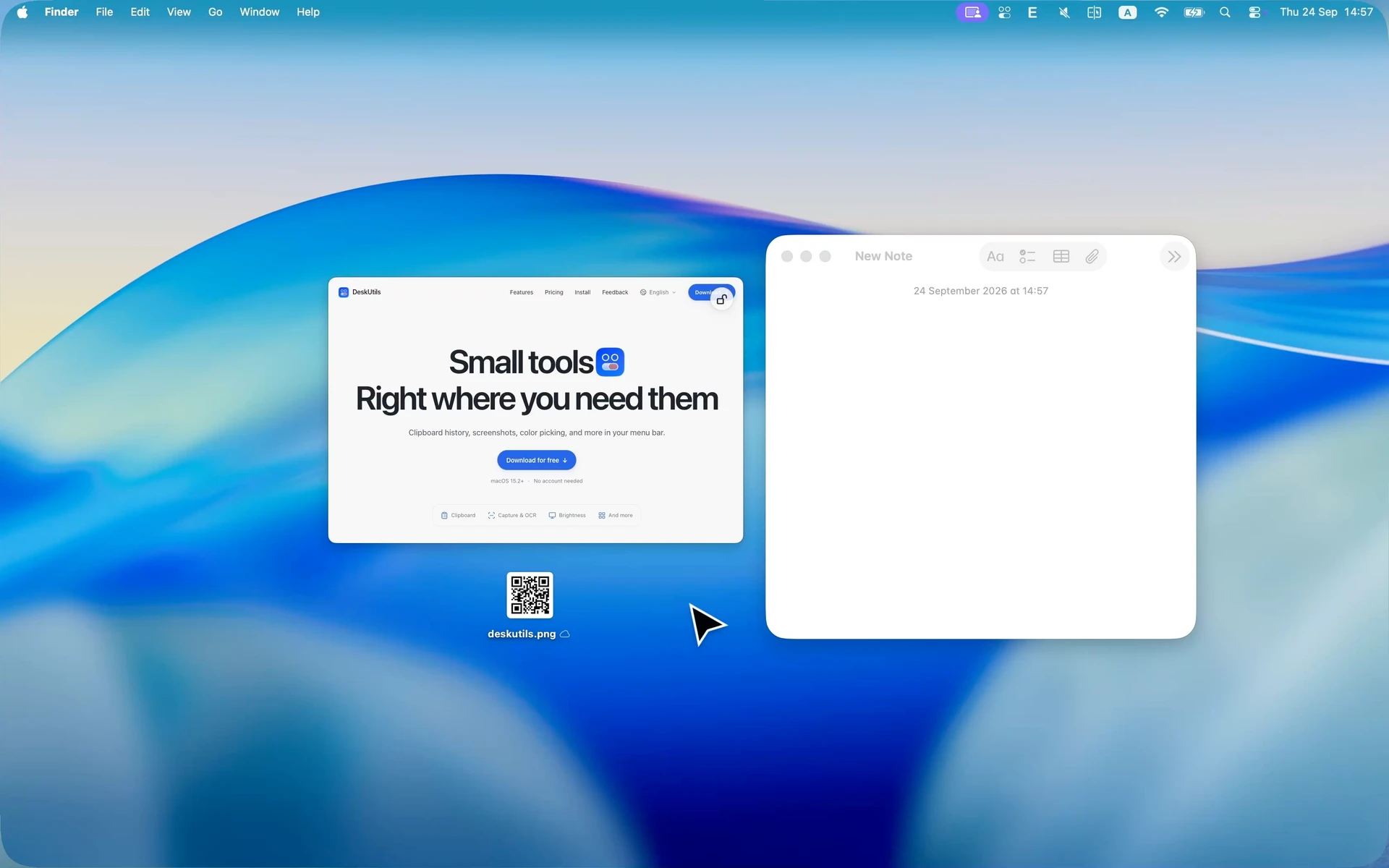
Văn bản trong hình ảnh và video
Sao chép câu trích từ ảnh chụp, video đang tạm dừng hoặc ảnh chụp.
Slide và màn hình chia sẻ
Lấy các đầu việc từ một slide trong cuộc gọi.
Ứng dụng không cho bạn chọn
Sao chép thông báo lỗi hoặc nhãn bạn không thể bôi đen.
Mã QR
Đọc mã QR mà không cần lấy điện thoại.
Chọn một mã QR trên màn hình và DeskUtils đọc nó. Kết quả được sao chép dưới dạng văn bản hoặc URL — công cụ không tự mở liên kết cho bạn.
Quyền riêng tư
Nhận dạng văn bản chạy trên máy Mac của bạn
Nội dung bạn chọn được xử lý trên máy Mac. DeskUtils yêu cầu quyền Ghi màn hình để đọc màn hình và quyền Trợ năng cho các thao tác chụp được hỗ trợ.
Cách cho phép quyền →Phím tắt
Ba cách để bắt đầu
- Phím tắt bàn phím⇧⌘2
- Quick Ring⌘ ⌘
- Menu Chụp màn hìnhMenu bar
Câu hỏi về Trích xuất văn bản
Làm sao sao chép văn bản từ màn hình?
Nhấn ⇧⌘2, hoặc chọn Trích xuất văn bản (OCR) từ menu Chụp màn hình hoặc Quick Ring, rồi chọn vùng có văn bản.
Trích xuất văn bản có tải màn hình của tôi lên không?
Không. Nhận dạng văn bản chạy trên máy Mac của bạn.
Vì sao cần quyền Ghi màn hình?
macOS yêu cầu quyền Ghi màn hình trước khi bất kỳ ứng dụng nào đọc được nội dung trên màn hình. DeskUtils dùng quyền này để chụp màn hình, nhận dạng chữ trên màn hình và lấy màu tại điểm ảnh.
Công cụ có đọc mã QR không?
Có. Chọn một mã QR trên màn hình và DeskUtils đọc nó, rồi sao chép kết quả dưới dạng văn bản hoặc URL.