 DeskUtils
텍스트 캡처 · ⇧⌘2
Mac 화면의 모든 것에서 텍스트 복사
화면의 영역을 선택하면 DeskUtils가 찾은 텍스트를 복사합니다. 이미지, 동영상, 슬라이드 또는 선택할 수 없는 앱에서도 가능합니다. QR 코드도 읽습니다. 텍스트 인식은 Mac에서 실행됩니다.
무료 버전 제공 · macOS 15.2+ 필요
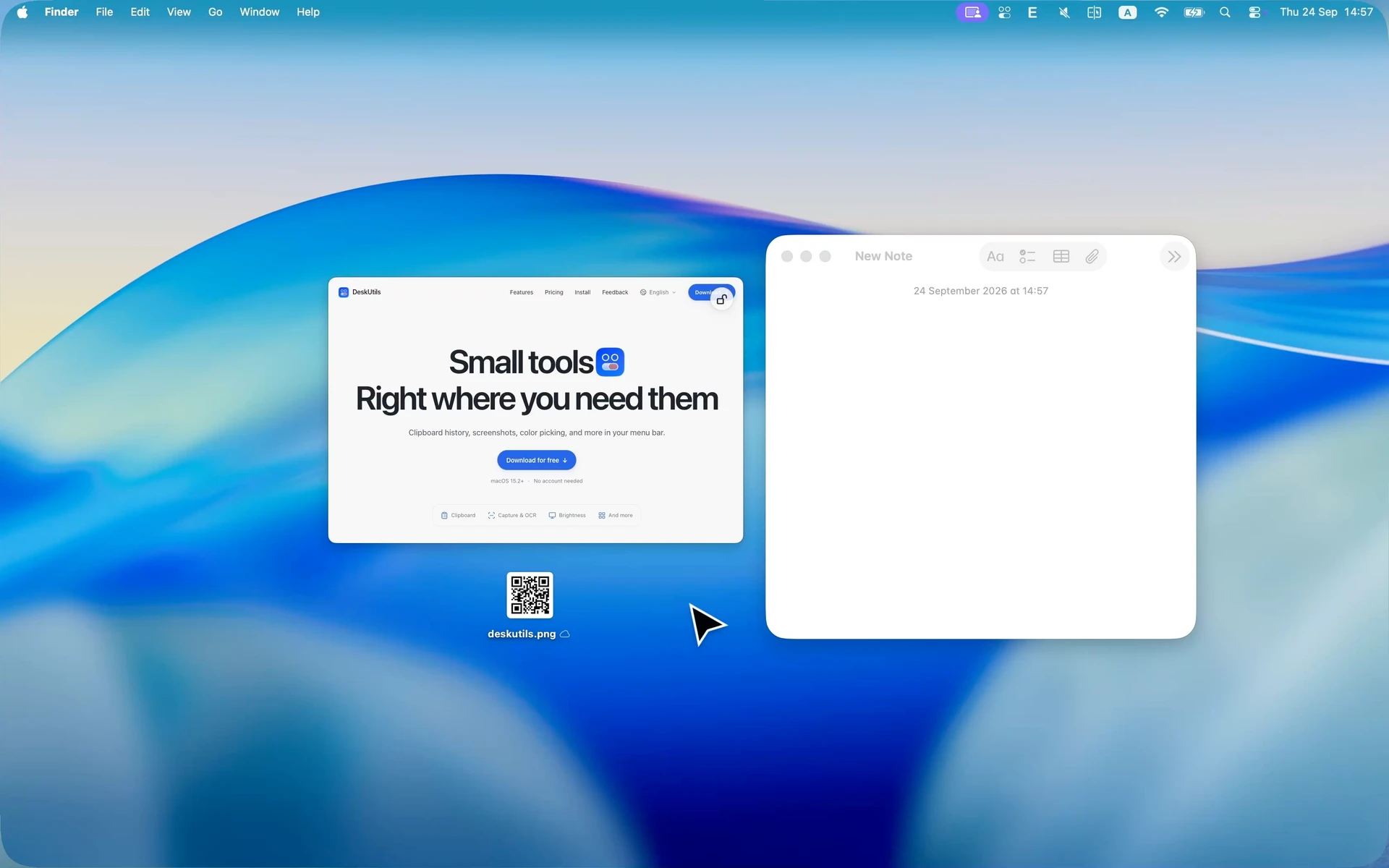
이미지 및 동영상 속 텍스트
스크린샷, 일시 정지한 동영상 또는 사진에서 문구를 복사하세요.
슬라이드 및 공유 화면
통화 중 슬라이드에서 실행 항목을 가져오세요.
선택할 수 없는 앱
강조할 수 없는 오류 메시지나 라벨을 복사하세요.
QR 코드
휴대폰을 꺼내지 않고 QR 코드 읽기.
화면에서 QR 코드를 선택하면 DeskUtils가 읽습니다. 결과는 텍스트나 URL로 복사되며 링크를 대신 열지는 않습니다.
개인정보 보호
텍스트 인식은 Mac에서 실행됩니다
선택한 내용은 Mac에서 처리됩니다. DeskUtils는 화면을 읽기 위해 화면 기록을, 지원되는 캡처 상호작용을 위해 손쉬운 사용을 요청합니다.
권한 허용 방법 →단축키
시작하는 세 가지 방법
- 키보드 단축키⇧⌘2
- Quick Ring⌘ ⌘
- 스크린샷 메뉴Menu bar
텍스트 캡처 관련 질문
화면에서 텍스트를 어떻게 복사하나요?
⇧⌘2를 누르거나 스크린샷 메뉴 또는 Quick Ring에서 텍스트 캡처(OCR)를 선택한 다음 텍스트가 있는 영역을 선택하세요.
텍스트 캡처가 화면을 업로드하나요?
아니요. 텍스트 인식은 Mac에서 실행됩니다.
화면 기록 권한이 필요한 이유는 무엇인가요?
macOS는 모든 앱이 화면을 읽기 전에 화면 기록을 요구합니다. DeskUtils는 스크린샷, 화면 텍스트 인식 및 화면 색상 추출에 이를 사용합니다.
QR 코드를 읽을 수 있나요?
네. 화면에서 QR 코드를 선택하면 DeskUtils가 읽고 결과를 텍스트나 URL로 복사합니다.