 DeskUtils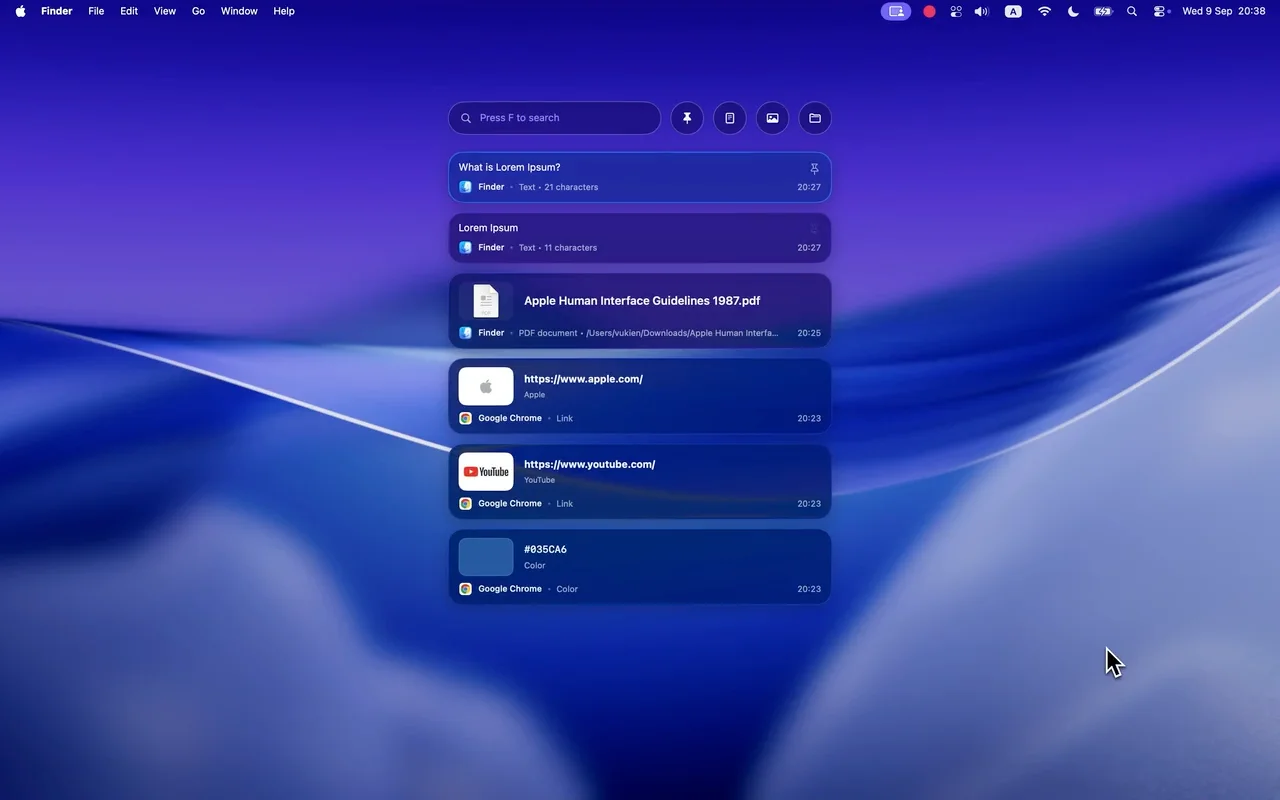
每天都会做的四件事
找到复制过的内容
搜索历史,而无需回到来源。
置顶常用内容
让片段和素材始终位于顶部。
先预览
粘贴前查看图像或长文本。
按类型筛选
仅显示已置顶项目、文本、图像或文件。
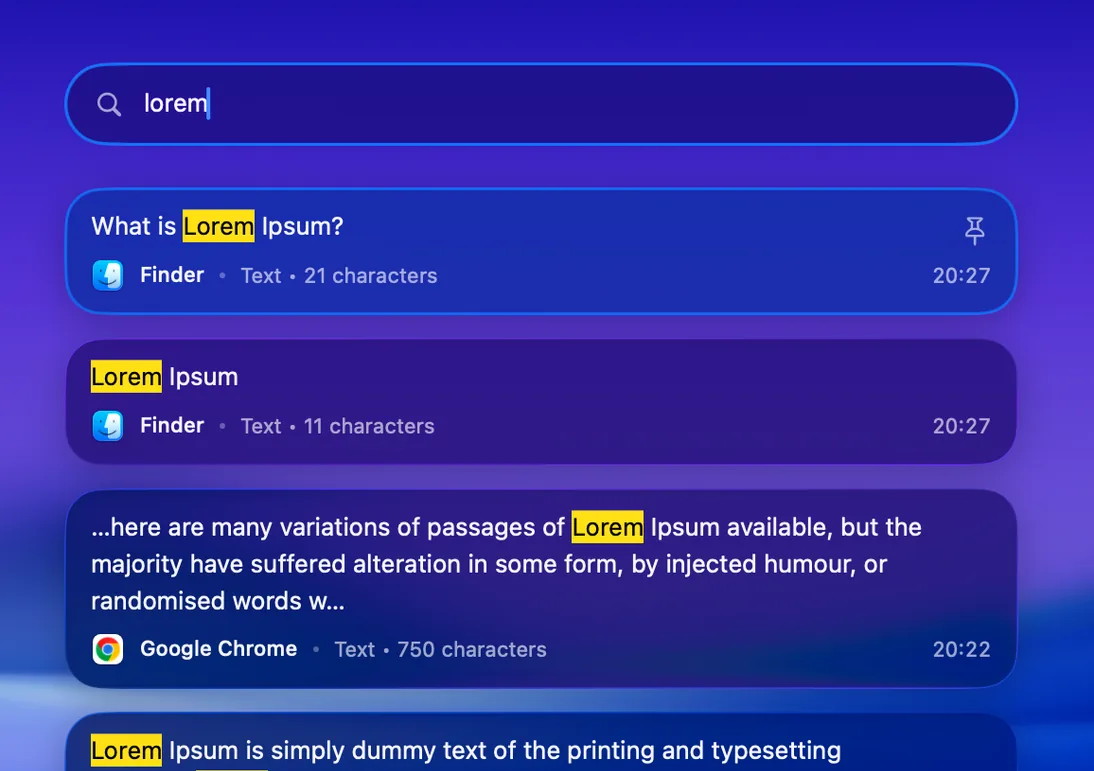
搜索
输入几个字母即可找到。
用 ⇧⌘V 打开历史,按 F 并输入你记得的内容。匹配的词会在搜索时高亮显示。
⇧⌘V 打开历史F 搜索
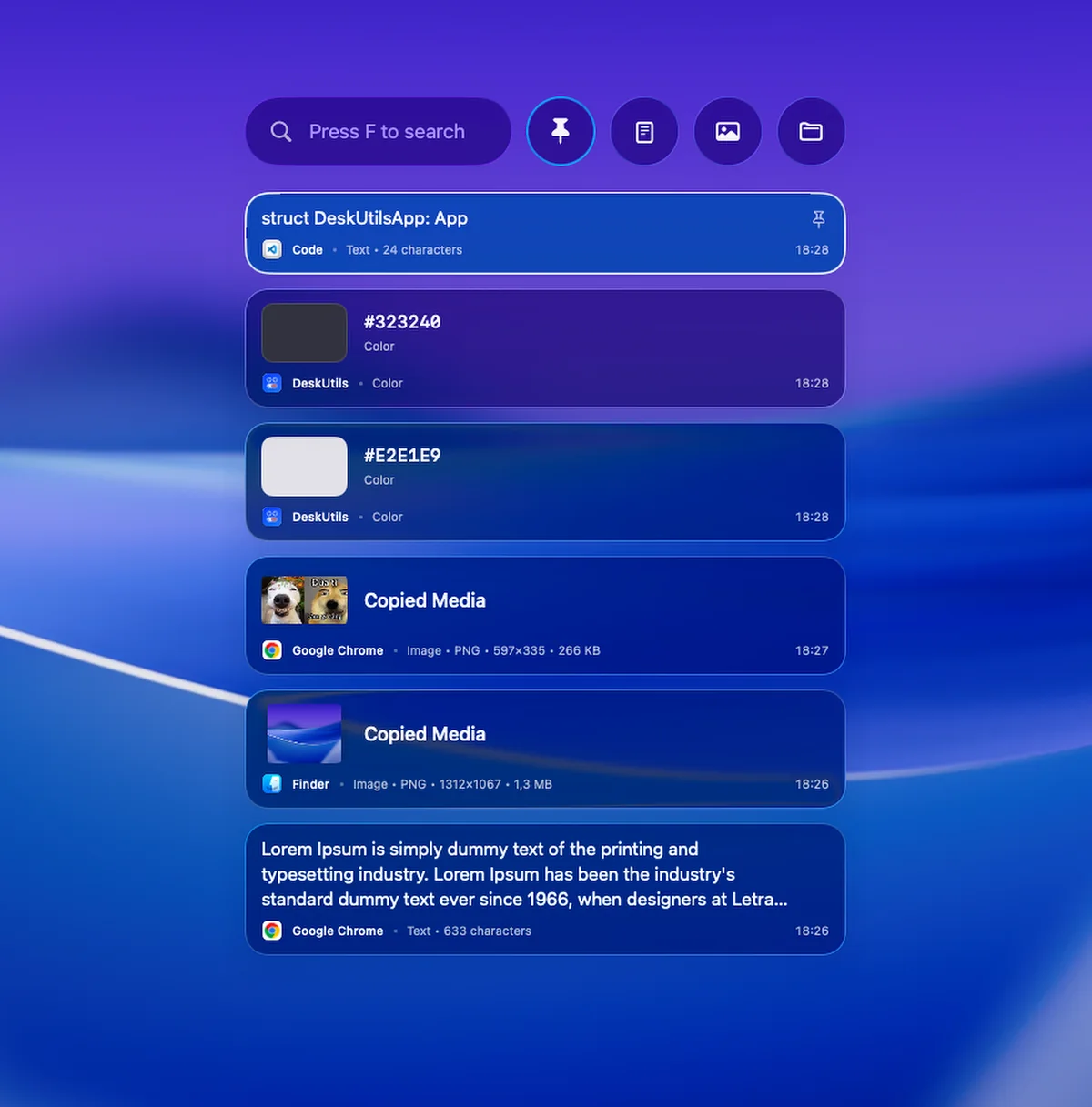
置顶与筛选
让每天粘贴的内容触手可及。
置顶片段或素材使其保持在顶部,然后将列表缩小到所需的类型。
已置顶保持置顶的项目
文本片段、笔记、链接
图像截图和复制的图像
文件在“访达”中复制的文稿
预览
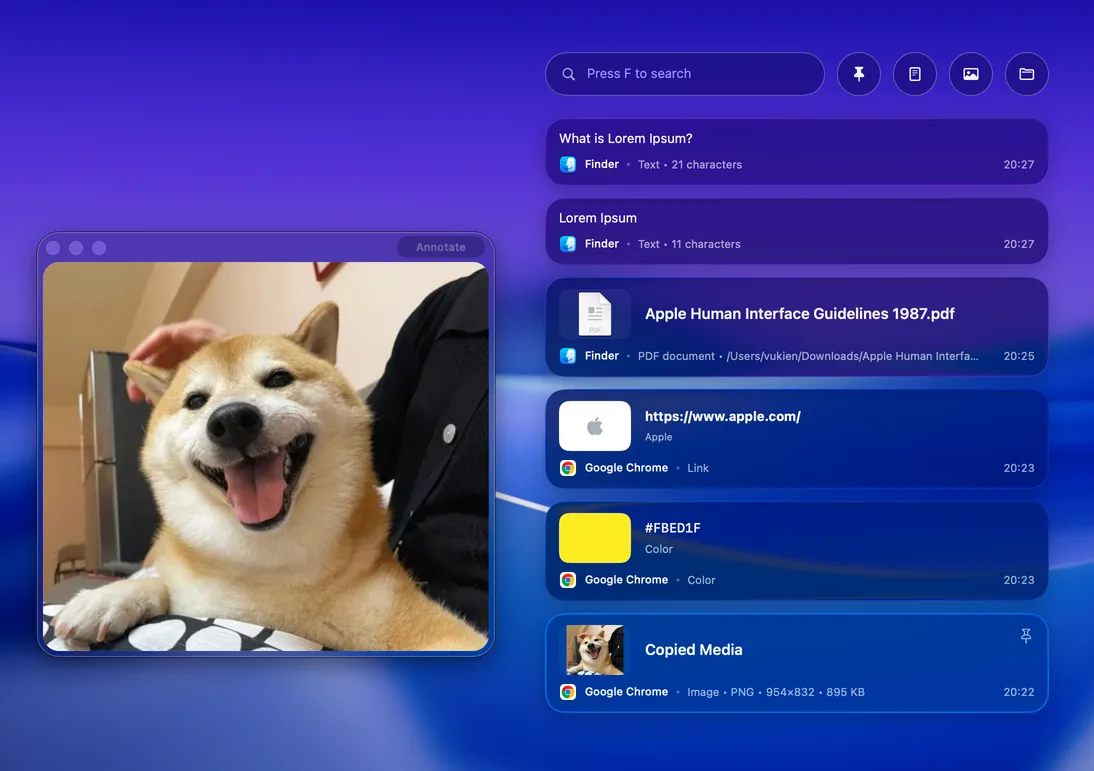
粘贴前查看图像或长文本。
无需离开剪贴板,即可预览复制的图像、文件、链接或颜色。
每个项目都会显示来源应用、类型和大小,让你粘贴正确的内容。
隐私
哪些数据会离开你的 Mac,哪些不会
- 更新检查和许可证验证不包含剪贴板内容。
- 链接预览可能会从网络获取页面详细信息。
- 历史、搜索、预览和复制无需辅助功能即可使用。只有直接粘贴才需要它。
剪贴板管理器常见问题
如何打开剪贴板管理器?
按 ⇧⌘V,从 DeskUtils 菜单栏图标中选择剪贴板管理器,或在 Quick Ring 中选择剪贴板。
它会保存什么?
你复制的文本、图像、文件和链接。每个项目都会显示来源应用、类型、大小和时间。
如何搜索剪贴板历史?
打开历史并按 F,然后输入。匹配的词会高亮显示。
我的剪贴板内容会被发送到其他地方吗?
网络访问用于检查更新,以及在可用时进行许可证验证——不包含剪贴板内容。链接预览可能会从网络获取页面详细信息。
为什么 DeskUtils 请求辅助功能访问权限?
历史、搜索、预览和复制无需它即可使用。只有直接粘贴——将项目直接粘贴到你正在使用的应用——才需要辅助功能。